Explorador de módulos de muestra: Modificar el comienzo insertado
|
Tarea: |
Editar comienzo |
|---|---|
|
Tipo de máquina: |
|
|
Técnica de trabajo en M1plus |
Editar el comienzo utilizado en la muestra. |
El comienzo insertado en la muestra está archivado en el Explorador de módulos de muestra y puede ser adaptado a las propias necesidades si es preciso.
Modificar el comienzo insertado en la muestra:
- La muestra está cargada como muestra básica.
- 1
- A través del menú / abrir el explorador.
- 2
- Abrir el directorio deseado con el correspondiente Nombre de la muestra.
- 3
- Abrir el directorio Comienzos con doble clic.
- El módulo container del comienzo insertado es visualizado.
El módulo visualizado es una copia del Explorador de módulos de base de datos y no tiene una identificación L.
- 4
- Abrir el módulo container del comienzo insertado con doble clic.
- El container con los elementos protegidos contra escritura
 es visualizado.
- 5
- Colocar el cursor en el elemento que debe ser modificado del container y abrirlo con doble clic.
Modificaciones por ejemplo en el:
- elemento Comienzo
- elemento Transición
- 6
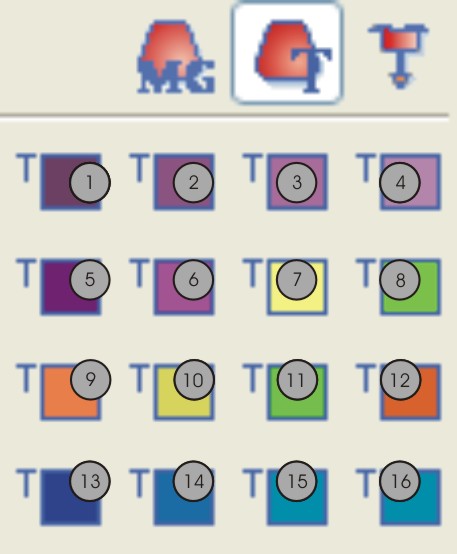
- En la barra de herramientas Colores de la muestra, conmutar a la gama de colores
 y seleccionar los colores técnicos necesarios para dibujar.
|
No. |
Función |
Número de color |
|---|---|---|
|
1 |
Hilo de puño 1 |
201 |
|
2 |
Hilo de puño 2 |
202 |
|
3 |
Hilo de puño 3 |
203 |
|
4 |
Hilo de puño 4 |
204 |
|
5 |
Hilo de protección 1 |
205 |
|
6 |
Hilo de protección 2 |
206 |
|
7 |
Hilo de separación 1 |
207 |
|
8 |
Hilo del peine 1 |
208 |
|
9 |
Hilo elástico 1 |
209 |
|
10 |
Hilo de separación 2 |
210 |
|
11 |
Hilo del peine 2 |
211 |
|
12 |
Hilo elástico 2 |
212 |
|
13 |
Hilo de puño 5 |
213 |
|
14 |
Hilo de puño 6 |
214 |
|
15 |
Hilo de puño 7 |
215 |
|
16 |
Hilo de puño 8 |
216 |
- 7
- Seleccionar herramienta de dibujo
 y las acciones de aguja deseadas.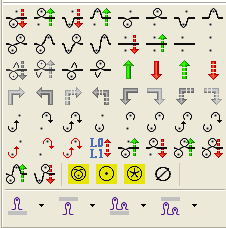
- 8
- Modificar la secuencia de tisaje en el elemento.
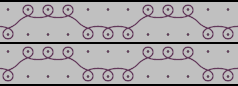
Se deben tener en cuenta algunas modificaciones:
- Adaptar lo ciclos de longitud contenidos en el comienzo
- Al modificar el número de pasadas posiblemente sea necesario adaptar
- 9
- Cerrar el Editor de módulos con
 .
. - 10
- Confirmar la consulta Aplicar modificaciones con Sí.
- Las modificaciones son guardadas, el elemento es identificado con L y visualizado en el container.
- 11
- Cerrar el módulo container mediante Aceptar.
- El módulo container es visualizado en el Explorador de módulos de muestra identificado con L y aplicado a la muestra básica.