Dibujar la estructura y la bordura de jacquard
I. Crear muestra estructurada:
- 1
- Seleccionar módulos de barra de herramientas Módulos o Explorador de módulos de la base de datos... y crear motivo.
|
Grupo de módulos |
Vista de símbolos del módulo |
Vista del tejido del módulo |
|---|---|---|
|
Malla atrás con transferencia |
|
|
|
Trenza 3X3< |
|
|
|
Cruces Aran 2X1X> |
|
|
|
Final Aran 2X1><L |
|
|
|
Aran 2X1<L |
|
|
|
Aran 2X1>L |
|
|

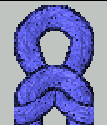
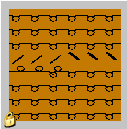
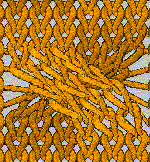
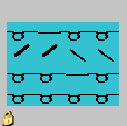
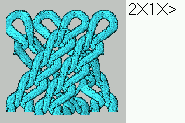
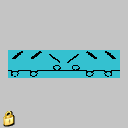
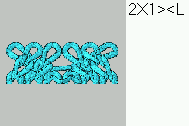
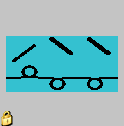
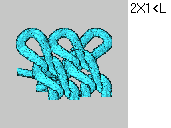
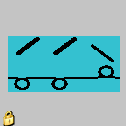
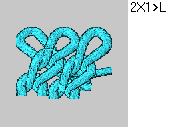
Del Explorador de módulos también puede seleccionar partes de muestras estructuradas e insertarlas.
Las piezas de muestra de estructura se almacenen bajo: / Partes de muestra / Estándar MT / Aran MT.
La herramienta Multi-Copy  puede ser útil.
La muestra estructurada sólo debe ser dibujada con partes de muestra, dado que de otra forma no es posible generar un Module Arrangement.
II. Crear bordura Jacquard de colores:
- 1
- Insertar pasadas.
- 2
- Dibujar motivo para bordura de jacquard de colores en la muestra estructurada.
- 3
- Crear una selección de pasadas en el sector del jacquard.
- 4
- Invocar el diálogo Jacquard a través del menú / .
- 5
- Seleccionar el generador de Jacquard para revés de la red e insertarlo con Aplicar.
- o -
Insertar un otro generador de Jacquard.
III. Influir en el módulo de arranque y en el de final:
Se insertará un módulo para inicio de red y para final de red bajo en y . En caso de necesidad se puede modificar el color de módulo.
- 1
- Seleccionar el jacquard insertado en la lista de generadores de jacquard.
- 2
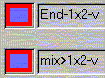
- Seleccionar el color de hilo / guiahilos deseados y hacer clic en el campo de color del módulo de inicio y de final.
- o -
Asignar otro módulo de inicio / módulo de final mediante arrastrar y soltar desde el Explorador de módulos de base de datos.
Los módulos se encuentran en el Explorador de módulos de base de datos bajo Técnica / Inicio de la red_Bloque / ....
- 3
- Pulsar la tecla Aplicar.
- Las modificaciones se aplicarán a la muestra.
- 4
- Cerrar el diálogo con la tecla OK.