Generar el Module Arrangement
Los módulos de estructura dibujados adyacentemente casi siempre contienen diferentes procesos de transferencia. Al expandir los módulos, estos procesos de transferencia automáticamente se expandirán automáticamente en una secuencia de pasadas técnicas. Esta secuencia eventualmente puede llevar a un alargamiento indeseado de mallas en caso de grandes recorridos del variador.
Mediante una disposición precisa de los procesos de transferencia puede evitar el alargamiento de mallas.
I. Generar el Module Arrangement a partir de una selección:
- La muestra fue creada con el ajuste .
- 1
- Seleccionar las pasadas en las que se debe efectuar un ajuste de módulo.

Sólo pueden ser ajustados entre sí los módulos que se encuentran en una misma pasada de tisaje.
- 2
- Hacer clic en el icono
 de la barra de herramientas Estándar.
- o -
Invocar el menú / / .
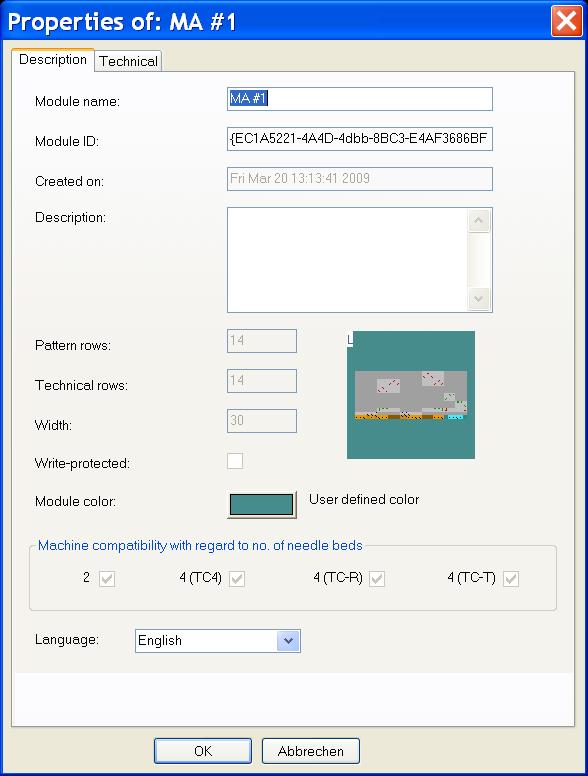
- Aparece el diálogo Propiedades de: MA #1.
- 3
- En caso de ser preciso se puede modificar el nombre del módulo y el color del módulo.
- 4
- Cerrar el diálogo con OK.
- Todos los módulos presentes en la selección se visualizarán en el Editor de Module Arrangements.
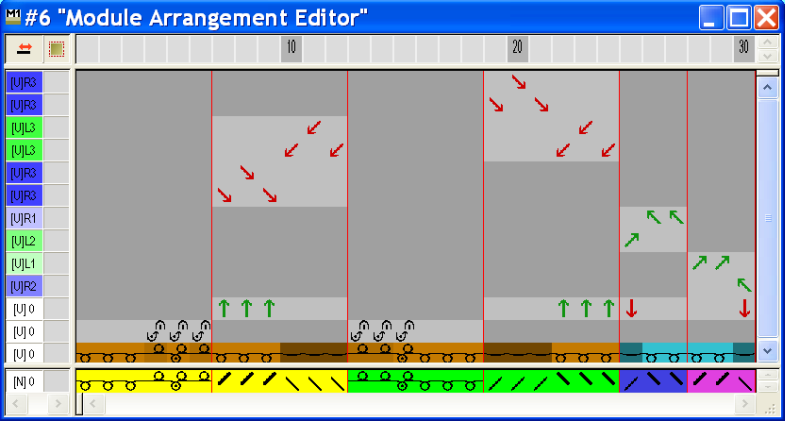
Los ajustes en el menú / en primer lugar determinan la prioridad del variador en el Module Arrangement.
Estos ajustes son ignorados cuando se utiliza un Module Arrangement.
II. Modificar la secuencia de transferencias en el editor de Module Arrangements:
- 1
- Seleccionar el símbolo Mover
 en la barra de herramientas Herramientas de dibujo.
 - 2
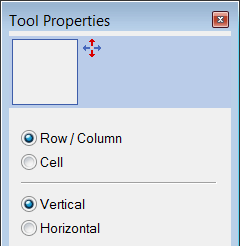
- Activar las opciones deseadas en el diálogo Propiedades de herramientas.
|
Ajuste |
Función |
Significado |
|---|---|---|
|
Pasada |
Mover las secuencias de transferencias de una pasada técnica de un segmento. |
La transferencia en la pasada seleccionada puede ser movida a una pasada técnica anterior o posterior. Pero sólo cuando un eventual variador coincida o pueda ser ejecutado. |
|
Celda |
Mover la secuencia de transferencias de una aguja individual (celda) |
La transferencia en una selección puede ser movida a una pasada técnica anterior o posterior. Pero sólo cuando un eventual variador coincida o pueda ser ejecutado. |
- 3
- Hacer clic con el cursor en el elemento a mover y desplazar la selección hacia arriba o abajo con el botón de ratón izquierdo presionado.
- o -
Activar la opción en el diálogo Propiedades de herramientas y mover la selección con el botón izquierdo del ratón presionado.
|
Cursor al mover |
Significado |
|---|---|
|
Marco punteado en rojo |
Selección
|
|
Barra amarilla |
Mover los procesos de transferencia seleccionados a una pasada adicional. |
|
Marco amarillo |
Mover los procesos de transferencia seleccionados a una pasada existente. |
|
Marco amarillo con X rojas |
Los procesos de transferencia seleccionados no pueden ser movidos a la pasada existente. |
- 4
- Repetir el procedimiento para todos los procesos de transferencia deseados.
|
|
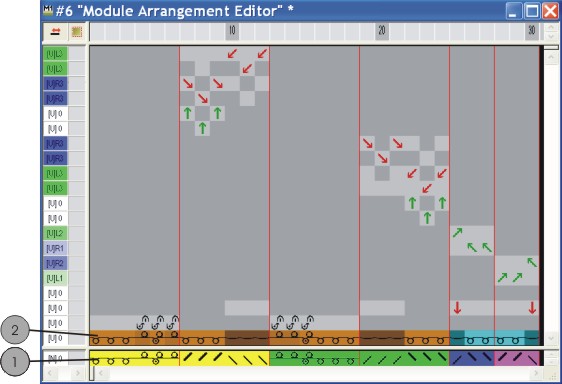
Función |
|---|---|
|
1 |
Color del módulo = Color de búsqueda de la representación
|
|
2 |
Color de hilo original del módulo |

 : Se busca la ID del módulo.
- 5
- Seleccionar las pasadas en vacío resultadas de las modificaciones y borrarlas con la tecla Supr.
- 6
- Cerrar el Editor de MA con
 .
. - 7
- Confirmar la consulta con Sí.
- La marca de color del Module Arrangement será entrada automáticamente en la columna de control del sector de muestra seleccionado.
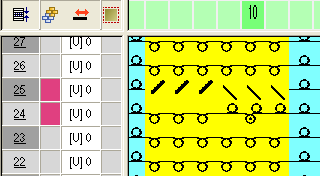
El Module Arrangement se guardará con la muestra y puede ser seleccionado en la ficha de la barra de herramientas Módulos.
III. Expandir el sector seleccionado:
- La selección de pasadas está presente.
- 1
- Expandir el sector con el Module Arrangement con
 de la barra de herramientas Pasos de procesamiento.
- El sector seleccionado se representará en la Vista de símbolos (vista preliminar).
- 2
- Cerrar la vista preliminar con .
IV. Seleccionar en el editor de Module Arrangements:
|
Selección |
Función |
|---|---|
|
Selección de pasadas a través de la barra de pasadas |
Mover el contenido de una pasada seleccionada a otra pasada técnica |
|
Selección con |
Mover el contenido de una selección a una pasada técnica o a varias otras pasadas técnicas. |

V. Comportamiento de módulos de estructura:
Antes del paso de procesamiento Expandir:
Si modifica los módulos de estructura utilizados en cuanto a su técnica de tisaje después de generar un Module Arrangement, esta modificación será aplicada a la muestra básica pero no al Module Arrangement existente.
Al modificar se creará una nueva ID de módulo.
- 1
- Modificar manualmente el Module Arrangement existente.
- o -
Generar nuevo Module Arrangement.
Después del paso de procesamiento Expandir:
Si modifica los módulos de estructura utilizados después de la expansión, se creará una copia del módulo.
Las modificaciones no se aplicarán a la muestra básica.
- 1
- Activar el estado de muestra .
- 2
- Reemplazar el módulo original con el módulo modificado.
- 3
- Modificar manualmente el Module Arrangement existente.
- o -
Generar nuevo Module Arrangement.