Créer un dessin et un Color Arrangement avec symbole +
Symbole 
Avec le symbole dans les Color Arrangements, vous pouvez influencer l'entrelacement intarsia au bord du champ en couleur.
I. Créer et dessiner un nouveau dessin :
- 1
- Créer un nouveau dessin avec le réglage .
- 2
- Dessiner un motif intarsia avec couleurs de fil.
II. Créer un Color Arrangement pour entrelacement intarsia avec symbole +:
- Une structure, p. ex. une côte 3x3 en oblique, est dessinée dans le dessin intarsia.
- 1
- Sélectionner les rangées de dessin intarsia correspondantes via la barre de sélection de rangées.
- 2
- Cliquer sur l'icône
 dans la barre d'outils .
- La séquence de couleurs présente dans la sélection est représentée dans l'éditeur de Color Arrangement.

- 3
- Insérer des colonnes:
- Créer une sélection.
- Indiquer le nombre de colonnes à insérer.
- Type de colonne : Sélectionner ou .
- 4
- Dans les colonnes pour l'entrelacement intarsia au bord du champ en couleur, dessiner l'entrelacement désiré avec des éléments d'entrelacement.
Dans les colonnes de symbole , il faut toujours introduire Couleur et actions d'aiguilles ou Pas d'entrée.
- 5
- Insérer le symbole en dessous de la couleur de recherche dans les colonnes pour l'entrelacement intarsia.
- Les colonnes marquées du symbole sont insérées une fois à la largeur définie au bord du champ en couleur.
Exemple: Entrelacement Intarsia par symbole +
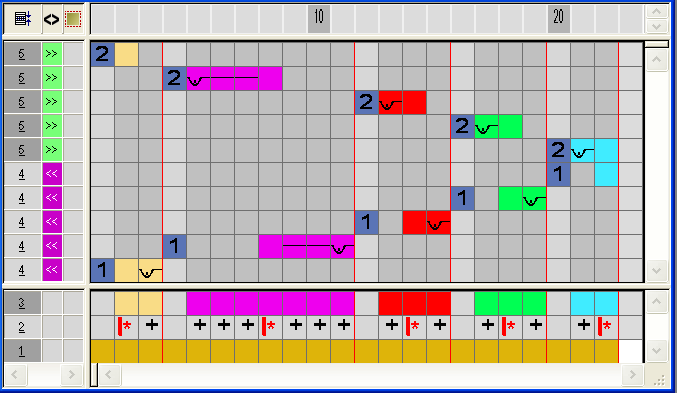
Signification du symbole:
|
|
Fonction |
Signification |
|---|---|---|
|
|
Surlargeur |
Élargissement du champ de couleur du nombre de colonnes marquées avec le symbole + jusqu'à la lisière de forme au maximum.
|
|
|
|
|
|
|
Surlargeur également à la lisière de la forme |
Élargissement du champ de couleur du nombre de colonnes marquées avec le symbole + à la lisière de forme également. Effet : La zone de couleur s'étend du nombre de colonnes donné à l'intérieur de la forme et au delà de la lisière de la forme. Extérieur de la forme est mis sur Intérieur de la forme.
|
 :
:
- 6
- Fermer l'éditeur de Color Arrangement avec
 .
. - 7
- Confirmer l'interrogation avec Oui.
- Le Color Arrangement est automatiquement inscrit dans la colonne de commande de la zone du dessin sélectionnée et déposé comme CA local dans la réglette de modules.
- 8
- Élargir les rangées sélectionnées.
- La fenêtre de prévisualisation s'ouvre.

- 9
- Fermer la prévisualisation avec .
- 10
- Effacer la sélection.
- 11
- Poursuivre l'élaboration du dessin.
Les données qui ne sont pas influencées par le Color Arrangement sont introduites lors de l'élargissement.