Quoi de neuf dans 6.7 ?
Version actuelle du logiciel M1plus : 6.7
Combiner Stoll-ikat plating® et vanisage renversé dans une rangée de dessin
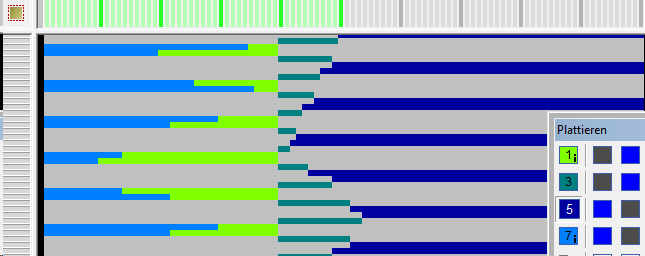
- Si 2 couleurs de vanisage de type ikat sont voisines, l'ordre des couleurs d'une chute de tricotage est changé dans une rangée technique
Par exemple avec les couleurs de vanisage 1i et 7i
Avantages : haute productivité et changements de couleur particulièrement flou - Si 2 couleurs de vanisage sans type sont voisines, l'ordre des couleurs entre deux chutes de tricotage est changé et représenté dans deux rangées techniques
Par exemple avec les couleurs de vanisage 3 et 5
Avantage: changement de couleur net, à l'aiguille près - À toutes les couleurs de vanisage des dessins existants est attribué le type ikat lors de la reprise dans la version 6.7.
Condition : Dans la boîte de dialogue Configuration / Réglages supplémentaires, est activée.
 - La rubrique Vanisage renversé sous Configuration/Réglages supplémentaires change de nom et devient Valeurs prédéfinies pour nouvelles couleurs de vanisage. Vous définissez ainsi les valeurs standard des nouvelles couleurs de vanisage.
Onglet Réglages supplémentaires - Vous pouvez définir le type ikat dans le menu contextuel des différentes couleurs de vanisage.
Fonction supplémentaire du presse-mailles sur les machines ADF
- Sur toutes les machines ADF W, le presse-mailles avait jusqu'à maintenant pour fonction de tenir en bas le fil de trame pour la rangée de mailles suivante ou la rangée de report.
Cela signifie que le presse-mailles est utilisé entre le guide-fil de trame précédent et la chute qui tricote ou qui reporte. - C'est la fonction presse d'entrée qui est nouvelle
Mécaniquement, rien n'a changé pour le presse-mailles. - En tant que presse-mailles en entrée, il est utilisé à la suite de la chute qui tricote.
- Jusqu'à l'insertion du fil dans les premières aiguilles, le presse-mailles retient en bas le fil à tricoter en entrée.
- But d'utilisation :
Tricotage d'un fil en entrée depuis la pince
Longs flottages dans le tricot - Colonne de commande presse-mailles (ADF seulement) avec de nouvelles entrées :

Utiliser la presse du fil de trame.
Jusqu'à l'insertion sûre du fil dans les premières aiguilles, utiliser la presse d'entrée- Presse-mailles (ADF-W, CMS-W)
CMS 330 W et CMS 530 W
Programmer le fil de trame via les couleurs de vanisage et les modules
Via les couleurs de vanisage:
- 1
- Faire le dessin de base.
- 2
- Définir la couleur de vanisage.
Ouvrir la boîte de dialogue (1). 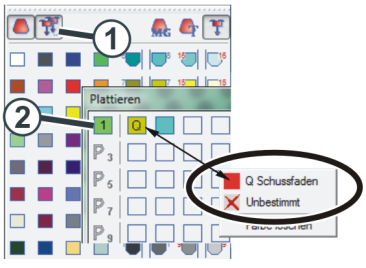
- 3
- Pour la couleur de vanisage , il est nécessaire de renseigner les éléments suivants (2) :
Colonne 1 : guide-fil de trame "Q"
Colonne 2 : guide-fil pour la couleur de fond - 4
- Dessiner la couleur de vanisage dans le dessin.
- 5
- Effectuer un procédé technique.
- Les deux guide-fils sont inscrits automatiquement dans la colonne de commande .
- Dans la colonne de commande , c'est la presse du fil de trame qui est automatiquement activée.
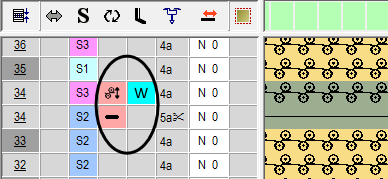
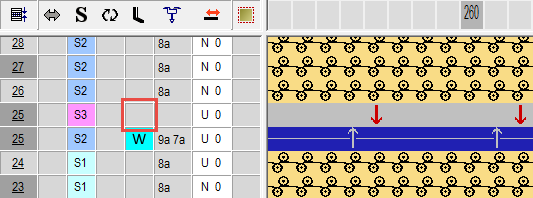
- Lors de l'élaboration technique, la rangée avec la couleur de vanisage est répartie en 2 rangées techniques
 Rangée insérant le fil de trame
 Rangée incluant le fil de trame
- L'élaboration technique assure le fait que les deux rangées soient toujours attribuées à une course.
- Si une chute est encore libre, une nouvelle course est générée.
- À la rangée incluant le fil de trame est automatiquement entrée la presse de trame
Modification dans la colonne Ordre des rangées techniques
- La colonne Ne pas modifier l'ordre des rangées techniques change de nom et devient Ordre des rangées techniques.
- Modification du dialogue de sélection de la colonne de commande
- dans
 change de nom et devient .
 - Nouvelles entrées dans la colonne de commande
- Ordre des rangées techniques
Chaînette avec couleur de vanisage
- Pour l'élaboration technique, la chaînette avec couleur de vanisage est répartie en 2 rangées.
- Élargi
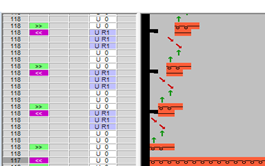
- Après l'élaboration de la technique
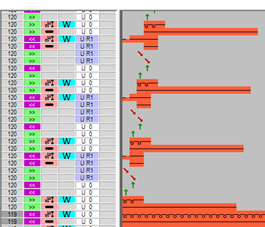
- Cette chaînette peut être incertaine au niveau technique de tricotage.
- Choisissez entre Annulation de l'élaboration technique et Ignorer le message.
- Remplacer si nécessaire la chaînette par une diminution.
Programmer le fil de trame via les modules
- 1
- Dessiner un module avec 2 couleurs.
- 2
- Pour la rangée qui tricote par-dessus dans la colonne de commande du module, activer la presse de trame.
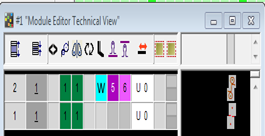
- 3
- Effectuer des entrées et dans la colonne de commande Ordre des rangées techniques du dessin élargi.
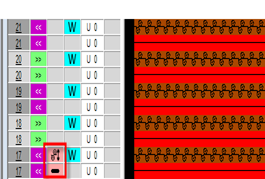
Ces entrées ne sont pas disponibles dans le module.
Séquence de report pour entourer le fil de trame
- Les réglages de la configuration pour la séquence de report sont déterminés par le report pour entourer le fil de trame.
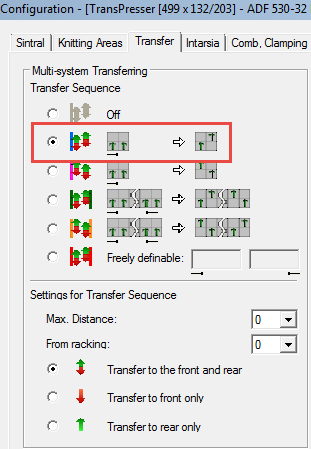
- Les valeurs du presse-mailles ne sont pas reprises sur la rangée de report nouvellement créée.
Nouvelles machines et nouveaux noms de machines
- Plusieurs nouvelles machines sont supportées.
- Le nouveau système d'exploitation de la machine EKC peut nécessiter des paramètres liés aux dessins.

Recherchez le ,.système d'exploitation lors de la sélection de la machine.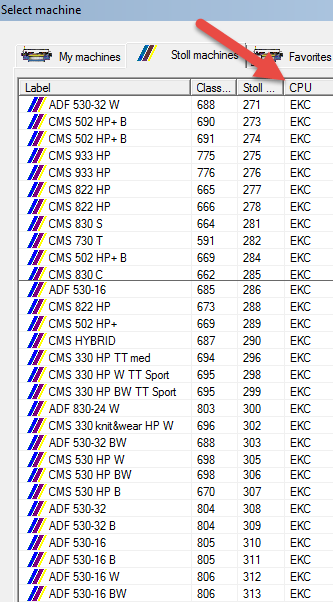
Les machines suivantes changent de désignation avec le passage à EKC.
|
Vieux | Nouveau |
|---|---|
CMS ADF 16 | ADF 530-16 |
CMS ADF 16 B | ADF 530-16 B |
CMS ADF 16 BW | ADF 530-16 BW |
CMS ADF 16 B | ADF 530-16 W |
CMS ADF 32 | ADF 530-32 |
CMS ADF 32 B | ADF 530-32 B |
CMS ADF 32 BW | ADF 530-32 BW |
CMS ADF 32 W | ADF 530-32 W |
| ADF 830-24 W |
Gérer les fournisseurs électroniques
- Jusqu'à maintenant, les fournisseurs électroniques étaient gérés via l'ordre Sintral DEVOUT.
Ce qui présupposait la maîtrise du Sintral - Les fournisseurs électroniques sont maintenant supportés par le Setup 2.
- Système d'exploitation à partir de OKC 6.3
- Système d'exploitation EKC à partir de EKC 1.3
- Les fournisseurs EFS 820 et EFS 920 de l'entreprise Memminger sont supportés.
- Les ordres DEVOUT sont toujours supportés pour une certaine période de transition.
Un fonctionnement mixte d'ordres DEVOUT et des nouveaux ordres Sintral n'est pas autorisé. - Plus d'informations à Fournisseurs
Fournisseurs à l'onglet Configuration/Zones de tricotage
Avec la case à cocher  , vous pouvez activer tous les éléments de manipulation pour les fournisseurs électroniques du dessin actuel.
Onglet Zones de tricotage
Nouvelle colonne de commande Fournisseurs
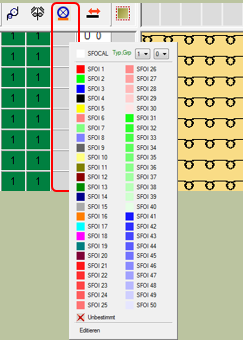
Les données de cette colonne ont pour titre de colonne  .
.
Les fonctions suivantes sont contenues dans le menu contextuel de la colonne :
|
Fonction | Destination |
|---|---|
| Utiliser les fournisseurs des différents guide-fils avec les données de l'index choisi dans cette rangée. |
| Calibrer le fournisseur. |
| Déterminer ou activer automatiquement le fournisseur. |
| Ouvrir le menu Fournisseurs dans l'éditeur de Setup 2 pour définir les indices . |
Les entrées suivantes sont affichées dans la colonne pour le mode de contrôle des longueurs de fil:
|
Affichage | Signification |
|---|---|
| Index attribué. |
| Les fournisseurs du groupe sélectionné sont calibrés dans cette rangée. |


Fournisseurs dans la boîte de dialogue Attribution des champs de fil
- Attribuer les guide-fils d'un groupe de fournisseurs dans le menu contextuel du guide-fil.
- Indique le type de fournisseur dans le sous-menu.
Par défaut : EFS 820 - Les réglages sont enregistrés dans le Setup 2.
Onglet Fournisseurs dans l'éditeur de Setup 2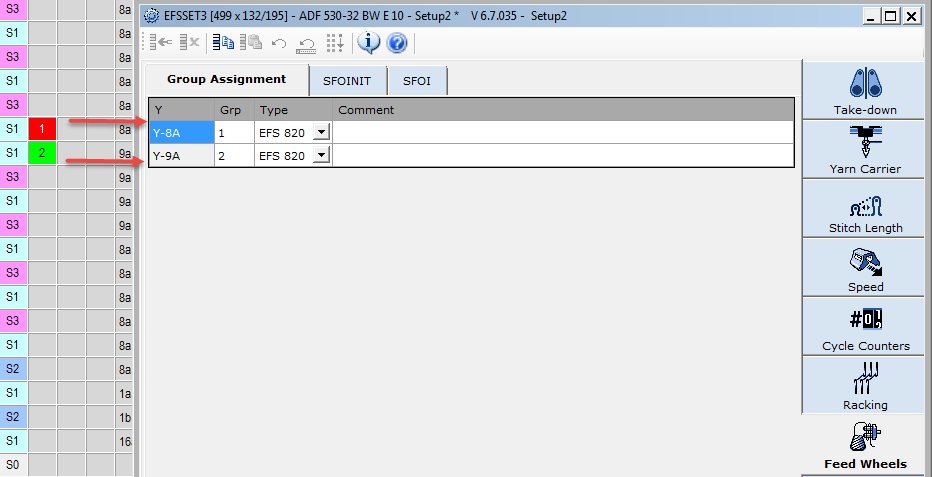
Ordres Sintral pour les fournisseurs électroniques
SFOI x | Fournisseur Sintral indirect Active un index de fournisseur x = 0...50
Cas particulier x =0
|
SFOCAL x,y | Calibre le fournisseur x = [1..2]
y = 0 – 100
|
SFOINIT | Fait revenir les fournisseurs aux réglages standards Par défaut : 4,0 cN pour toutes les tensions et 8 enroulements |
Explorateur de modules Base de données
Les modules propres, sélectionnés plusieurs fois peuvent être déplacés dans d'autres dossiers, aussi dans et en dehors de dossiers protégés en écriture.
Renommer de façon collective plusieurs modules
- 1
- Sélectionner plusieurs modules.
- 2
- Sélectionner le menu contextuel .
Renommer
- La boîte de dialogue Renommer les modules apparaît.
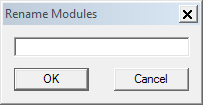
Dans le champ d'entrée apparaît le nom du premier module.
Ce nom ou le nom modifié est repris pour tous les modules en confirmant avec OK.
Au nom du premier module est attribué (1) en plus.
À tous les autres est attribué l'élément avec suite de nombre croissante.
Pour la copie de module/CA/MA, le réglage par défaut, dans la boîte de dialogue Propriétés de, est la langue .
Pour de nouveaux modules/CA/MA, il en est déjà ainsi depuis plusieurs versions.
Boîte de dialogue Propriétés de / Onglet Description
Suppression de modules de base de données effacés
Les modules de la base de données ne sont pas vraiment effacés dans un premier temps mais leur extension est renommée en M1_Module_Deleted
Cela peut nécessiter des besoins accrus en mémoire du M1plus.
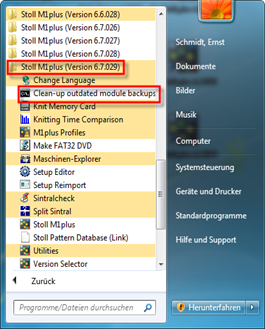
- Avec le nouvelle outil Clean-up outdated module backups, vous pouvez complètement supprimer des modules effacés vieux de plus de 30 jours.
- Le programme se trouve dans le menu de démarrage / .
Tri de groupes de modules
Le tri des groupes de modules se fait avec la touche AltGr enfoncée.
Exemple:
- 1
- Cliquer sur le groupe de modules (groupe 4) avec la touche AltGr enfoncée et la déplacer vers le haut (entre 1 et 2).
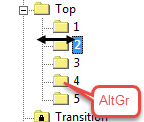
- Le mode déplacement est signalé par une double flèche horizontale.
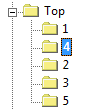
- Le dossier est inséré au dessus du dossier sélectionné en bleu (2)
Trier les modules
Vous pouvez déplacer les modules dans le répertoire par glisser-déplacer.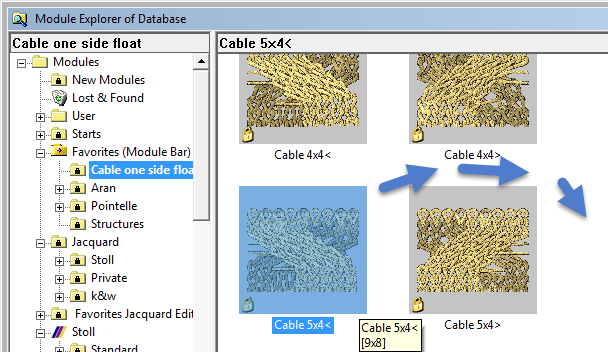
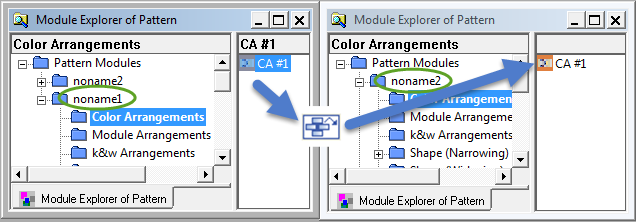
Copier des module d'une dessin dans l'autre par glisser-déplacer.
Vous pouvez déplacer modules et Arrangements d'une dessin à l'autre dans l'Explorateur de modules Dessin.
Conditions préalables :
- Deux ou plusieurs dessins sont ouvert.
- Le module ou l'arrangement est glissé dans le groupe de modules correspondant.
- Glisser-déplacer marche aussi bien dans une instance individuelle de l'Explorateur de modules Dessin.
Exemple: Copier CA 1x1 Test du dessin noname1 au dessin noname2
Voir également
- Importation
- Onglet Propriétés de l'élément de coupe
- Coupe à dimension GKS...
- Le sens de couverture des pinces
- Les xxx (surface et motif) dans le dessin M1plus
- Couleurs des remplissages d'élément de tricotage
- Éléments de coupe se superposant
- Attributs de bord de GKS dans le M1plus
- Nouvelles icônes de forme
- Fournisseurs
- Pincer/couper
- Diviser le dessin (splitsintral.exe)