Créer un module jacquard
Pour un module jacquard, vous pouvez définir vous-même la séquence du jacquard. Afin de le distinguer d'un générateur jacquard, ce module est également appelé tableau jacquard.
Créer un module jacquard:
- 1
- Appeler la fonction dans le menu .
- La boîte de dialogue Définition de module jacquard apparaît.
- 2
- Définir les paramètres dans la boîte de dialogue.
Au moins les paramètres suivants doivent être introduits:
- Nombre de couleurs jacquard
- Rangées de dessin par couleur
- Colonnes par couleur
- Changer le côté endroit du jacquard
En option, on peut également introduire le nom du module.
De plus, vous pouvez sélectionner un générateur jacquard comme modèle. Dans ce cas, vous ne devez plus introduire que le nombre de couleurs jacquard. - 3
- Fermer la boîte de dialogue avec le bouton de commande OK.
- L'éditeur de modules apparaît, dans lequel la séquence désirée peut maintenant être dessinée avec les actions d'aiguilles.
Veillez à ce que les couleurs de fils soient désactivées.
Vous pouvez également utiliser d'autres couleurs, mais vous devez alors vous assurer que la nouvelle couleur soit utilisée sur toute la largeur.
Le nombre de rangées et de colonnes ne peut pas être modifié.
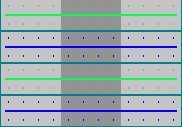
|
Exemple : | |
|
|
Case à cocher activée |
|
|
Couleurs Jacquard = 2 |
|
|
Rangées de dessin = 2 |
|
|
Colonnes par couleur = 4 |
Le module est divisé en blocs de fonds colorés différents, dans lesquels les séquences doivent être dessinées. Chaque bloc sert à dessiner la séquence pour une couleur (fond = alternativement gris clair et gris foncé).
Si la case à cocher est activée, un bloc supplémentaire (fond = vert foncé) est affiché, dans lequel la séquence pour le relief peut être dessinée.
- 4
- Introduire les paramètres de module et les données de rangées techniques.
- 5
- Appeler la fonction dans le menu .
- ou -
Cliquer sur le bouton de commande au bord droit de la barre de titre.
- Une fenêtre apparaît avec la question si le module doit être mémorisé dans la base de données.
- 6
- Cliquer sur le bouton de commande Oui.
- La boîte de dialogue Caractéristiques de: <nom du module> apparaît.
- 7
- Entrée des caractéristiques de module.
Si on ne travaille pas sur toute la largeur du dessin avec le module jacquard, vous devez définir pour le déroulement technique quel mode de tricotage est utilisé avec le module jacquard. Ceci est nécessaire afin de pouvoir utiliser automatiquement la prise de réseau correcte.
Pour les modules jacquard avec le mode de tricotage réseau Jac, vous devez indiquer en plus de quel type d'envers du réseau il s'agit pour le module jacquard.
A cet effet, vous sélectionnez un des réglages suivants dans la liste déroulante de l'onglet de la rubrique :
- Pas de prise de réseau nécessaire
- Réseau 1x1
- Réseau 1x2
- Réseau 1x3
- Réseau plein - 8
- Cliquer sur le bouton de commande OK.
- Une indication apparaît pour signaler que le module est mémorisé dans le groupe de modules Nouveaux modules.
- 9
- Cliquer sur le bouton de commande OK.
Si vous cliquez sur le bouton de commande Non, le module disparaît sans être mémorisé dans la base de données. - 10
- Dans l'explorateur de modules, déplacer le module dans le groupe de modules approprié.
Du groupe de modules Nouveaux modules dans le sous-groupe du groupe de modules Jacquard avec le nombre de couleurs correspondant.
De ce fait, le module peut être sélectionné dans la rubrique de la boîte de dialogue Jacquard et peut ainsi être attribué à une zone de dessin.