Créer un Color Arrangement à partir de la sélection
La situation:
à partir des champs de fils ou de guide-fils dessinés l'un à côté de l'autre, on obtient une séquence de rangées de tricotage différentes. Cette séquence de tricotage pourrait conduire à des résultats indésirables.
Avec une disposition ciblée des rangées de tricotage, vous pouvez prédéfinir directement la séquence de tricotage.
Le Color Arrangement d'une sélection est une proposition du M1plus pour la séquence de tricotage. Par la sélection, vous déterminez d'abord l'étendue et la séquence des couleurs dans le Color Arrangement.
Via les colonnes de commande dans le Color Arrangement, vous déterminez les paramètres correspondants des différentes actions. Les données des colonnes de commande CA ne sont plus écrasées ultérieurement par le M1plus.
Les segments dans la zone d'exécution sont ainsi repris dans le dessin comme les couleurs se présentent de gauche à droite et de bas en haut dans la zone d'exécution.
Cela signifie : Les indications d'un segment peuvent être écrasées par le segment suivant (situé à droite).
Le contrôle Sintral vérifie si un Color Arrangement peut être tricoté de cette façon.
Créer un Color Arrangement à partir de la sélection:
- 1
- Créer un dessin dans le mode de conception.
- 2
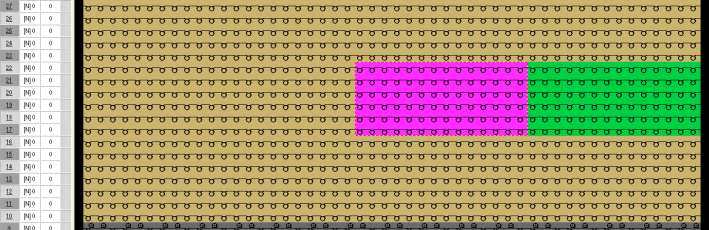
- Dessiner deux champs de couleur l'un à côté de l'autre.
- 3
- Sélectionner une rangée de tricotage avec tous les champs de fils ou de guide-fils différents.

Vous pouvez créer des Color Arrangements également sur des zones de rangées non continues.
- 4
- Cliquer sur l'icône
 dans la barre d'outils Standard.
- ou -
Appeler la fonction / dans le menu . 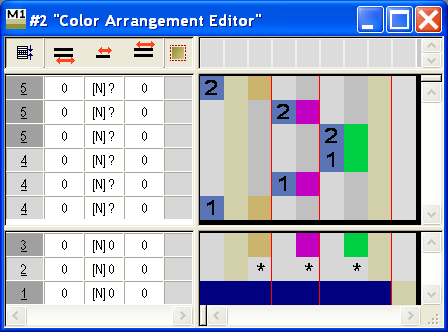
Les couleurs de recherche sont disposées dans la zone de recherche comme les couleurs se présentent de gauche à droite et de bas en bas dans la sélection.
Selon le dessin, il peut être utile de sélectionner une zone ou une seule rangée avec toutes les couleurs désirées comme base du Color Arrangement.
- 5
- Sélectionner le symbole
 dans la barre d'outils Outils de dessin.
 - 6
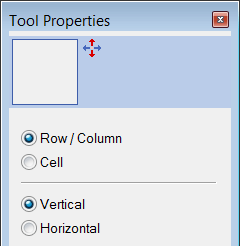
- Dans la boîte de dialogue Caractéristiques d'outils, activer l'option .
- 7
- Cliquer sur le segment de couleur qui doit être décalé.
- 8
- Placer le curseur sur la rangée désirée.
- 9
- Cliquer sur la rangée désirée.
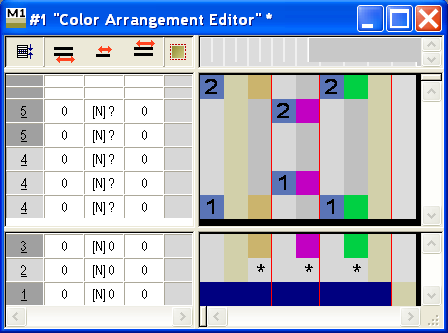
- Le segment sélectionné est décalé dans la rangée sur laquelle on a cliqué.
- 10
- Répéter le décalage pour tous les champs désirés.
- 11
- Editer des segments individuels avec les fonctions de la barre d'outils Color Arrangement.
- 12
- Insérer des rangées supplémentaires avec
 de la barre d'outils Color Arrangement et leur attribuer des fonctions.
 - 13
- Vous pouvez ensuite sélectionner des rangées à vide et les supprimer avec la touche Suppr.
- 14
- Grouper les rangées dans la zone d'exécution de telle façon que le groupement correspond aux rangées de dessin qui doivent être arrangées.
- 15
- Fermer l'Editeur de Color Arrangement.
Confirmer l'interrogation avec Oui.
- Le Color Arrangement est automatiquement inséré dans la colonne de commande de la zone de dessin sélectionnée.
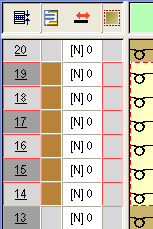
Le Color Arrangement est enregistré avec le dessin et peut être sélectionné dans l'onglet de la barre d'outils Modules.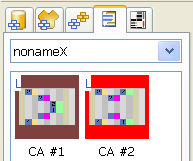
Pour les zones Intarsia avec multigauge, vous introduisez l'entrelacement dans la boîte de dialogue Attribution des champs de fil, ceci n'étant pas possible de manière fiable avec un Color Arrangement.