Déplacer une sélection
Une sélection peut être déplacée pendant la sélection ou par après.
I. Déplacer la sélection pendant la sélection:
- 1
- Etirer la sélection et appuyer ensuite sur la touche Tab en maintenant enfoncé le bouton de la souris.
- Une main apparaît à côté du pointeur de la souris.

- 2
- Déplacer la souris vers la position désirée en maintenant enfoncé le bouton de la souris.
- 3
- Relâcher le bouton de gauche de la souris.
- 4
- Relâcher la touche Tab.
- La sélection est décalée.
La flèche apparaît à côté du pointeur de la souris.
Positionner exactement une sélection avec les touches à flèche.
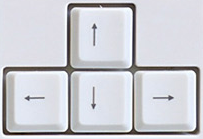
- La vue icônes d'un dessin de conception est active.
- 1
- Tracer la sélection.
- Activer le symbole
 dans la barre d'outils Outils de dessin.
- 2
- Déplacer la sélection vers la position désirée avec les touches à flèche.
- La sélection est décalée.
II. Déplacer une sélection après coup:
- La vue icônes ou la vue du tricot est active.
- 1
- Activer la fonction dans le menu .
- Un cadre rectangulaire devient visible autour de la sélection.
- 2
- Déplacer la souris sur la sélection.
- 3
- La flèche de déplacement main apparaît à côté du pointeur de la souris.

- 4
- Maintenir enfoncé le bouton de gauche de la souris et faire glisser le cadre à une autre position.
- Pendant le décalage, la valeur en pour cent dont la sélection a été décalée est affichée dans la ligne d'état (si l'affichage étendu des coordonnées est activé, également au curseur).
La fonction peut être annulée et l'état d'origine rétabli avec la touche Echap. A cet effet, on doit enfoncer la touche pendant que le bouton de droite de la souris est encore enfoncé.
Si vous cliquez avec le bouton de droite de la souris sur une poignée, vous devez en plus maintenir la touche Tab enfoncée pour déplacer la sélection.
Si, en plus de la manipulation décrite, vous maintenez la touche Ctrl enfoncée, la sélection est copiée.
Si vous maintenez les deux touches Ctrl et Majuscule enfoncées, la zone sélectionnée est dupliquée lors du déplacement.