Définir des points de jonction
Dans la suite, on décrit la procédure pour la définition des lignes de jonction dans la fenêtre Affichage de coupe. Les lignes de jonction définies graphiquement ont une priorité plus élevée vis-à-vis des lignes de coupe qui sont définies dans l'éditeur de coupe (onglet Jonctions). Les points de jonction existants dans la fenêtre Affichage de coupe ne sont pas représentés.
I. Définir la ligne de jonction manche - corps:
Les points de jonction définissent la première rangée de tricotage suivante après la fin de la jonction manche - corps.
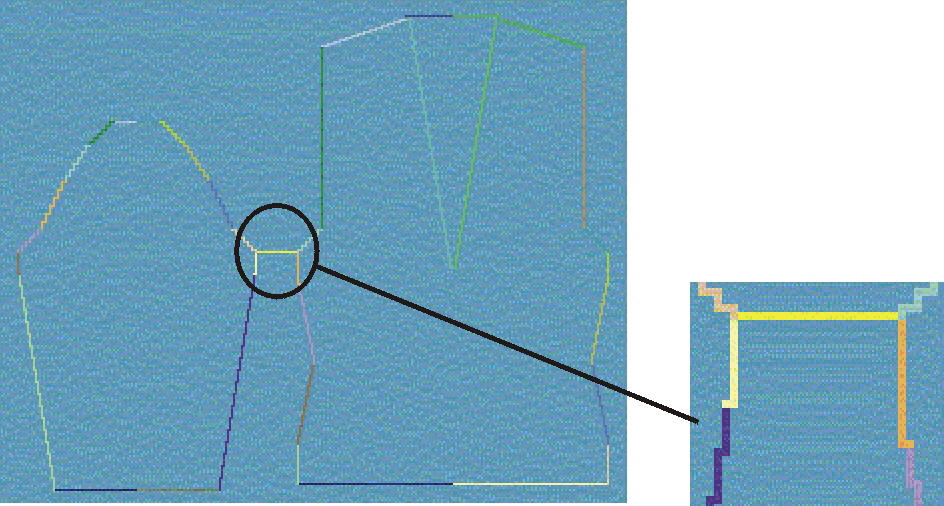
- Dans la boîte de dialogue Points de jonction, le bouton de commande manche - corps est enfoncé.
- 1
- Placer le pointeur de la souris sur le point de départ dans l'élément k&w manche ou corps.
- 2
- Définir le premier point de jonction en enfonçant le bouton de gauche de la souris.
Maintenir le bouton enfoncé. - 3
- Placer le pointeur de la souris sur le point final dans l'élément k&w corps ou manche.
- Une fine ligne d'entrelacement apparaît.
Si on actionne le bouton de la souris avec la touche Ctrl enfoncée, le point final saute automatiquement au début de bord le plus proche.
- 4
- Relâcher le bouton de la souris
- La jonction est affichée par une ligne jaune.
Dans la boîte de dialogue Points de jonction, le numéro de la rangée de tricotage manche et corps est introduit.
II. Définir la ligne de jonction compensation:
Compensation de longueur entre la manche et le corps.
La ligne de jonction de la compensation de longueur définit jusqu'à quelle rangée de tricotage les nombres différents de rangées de tricotage sont compensés par interruption.
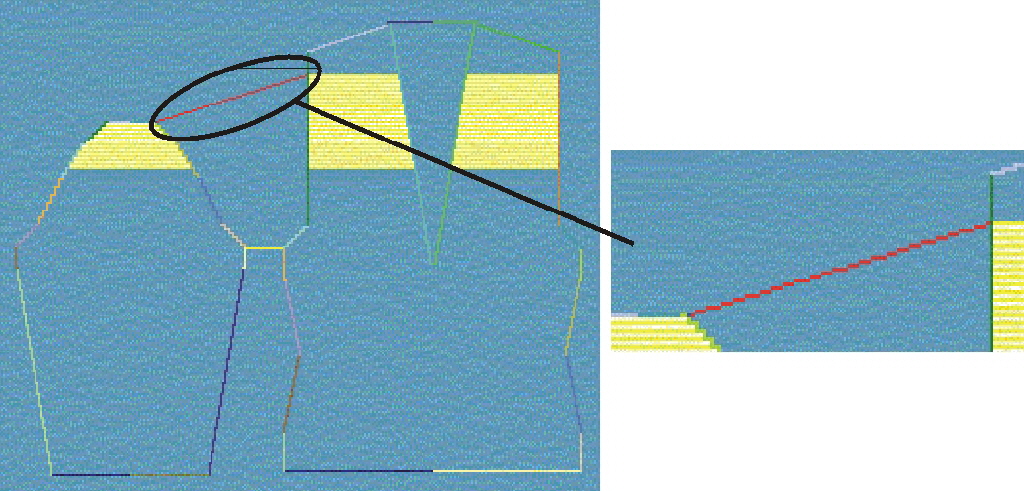
- Dans la boîte de dialogue Points de jonction, le bouton de commande compensation est enfoncé.
- 1
- Placer le pointeur de la souris sur un point quelconque dans l'élément k&w manche.
Enfoncer le bouton de gauche de la souris. Maintenir le bouton enfoncé.
- Une fine ligne d'entrelacement apparaît entre le pointeur de la souris et le point de départ nécessaire à la fin de la manche.
- 2
- Placer le pointeur de la souris sur le point final dans l'élément k&w corps.
Si on actionne le bouton de la souris avec la touche Ctrl enfoncée, le point final saute automatiquement au début de bord le plus proche.
- 3
- Relâcher le bouton de la souris
- La jonction est affichée par une ligne jaune. Dans la boîte de dialogue Points de jonction, le numéro de la rangée de tricotage manche et corps est introduit.
Le point de départ dans la manche est toujours placé automatiquement. De la sorte, vous pouvez générer cette ligne de jonction d'un seul clic de souris. Cliquez uniquement dans le corps sur le point final de la ligne de jonction.
III. Définir la ligne de jonction diminution restante:
La diminution restante est le nombre de mailles restant à une extrémité de la manche (largeur finale) qui sont liées à la partie corps sans tricoter après les diminutions.
Depuis la fin de la manche, une jonction est définie vers une position dans la partie corps jusqu'à laquelle les mailles finales doivent être diminuées.
Si la diminution restante est définie après la définition de la jonction manche - corps, la compensation de longueur est calculée automatiquement.
La gradation qui doit être utilisée pour la diminution restante peut être indiquée dans Shapewizard dans la liste déroulante nombre de mailles pour diminution restante.
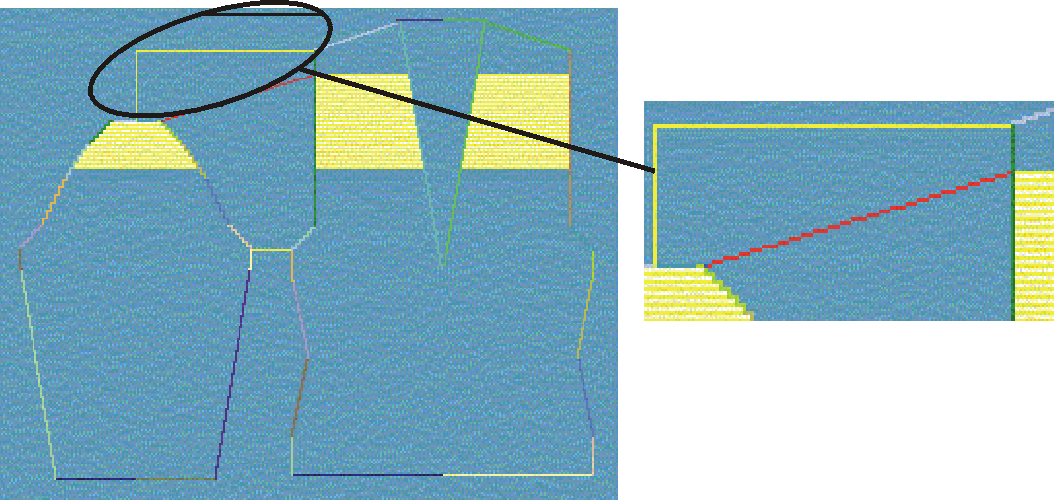
- Dans la boîte de dialogue Points de jonction, le bouton de commande diminution restante est enfoncé.
- 1
- Placer le pointeur de la souris sur un point quelconque dans l'élément k&w manche. Enfoncer le bouton de gauche de la souris. Maintenir le bouton enfoncé.
- 2
- Une fine ligne d'entrelacement apparaît entre le pointeur de la souris et le point de départ nécessaire à la fin de la manche.
- 3
- Placer le pointeur de la souris sur le point final dans l'élément k&w corps.
Si on actionne le bouton de la souris avec la touche Ctrl enfoncée, le point final saute automatiquement au début de bord le plus proche.
- 4
- Relâcher le bouton de la souris
- La jonction est affichée par une ligne jaune.
Dans la boîte de dialogue Points de jonction, le numéro de la rangée de tricotage manche et corps est introduit.
Le point de départ dans la manche est toujours placé automatiquement. De la sorte, vous pouvez générer cette ligne de jonction d'un seul clic de souris. Cliquez uniquement dans le corps sur le point final de la ligne de jonction.
IV. Définir la ligne de jonction col:
Le col est relié au corps ou à la manche. La ligne de jonction définit la largeur du col.
Si on ne définit pas de ligne de jonction pour le col, le col est automatiquement relié à la partie corps.
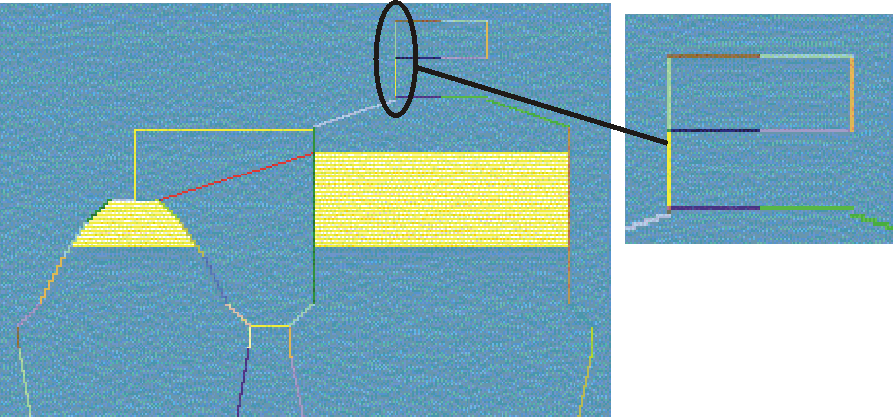
- Dans la boîte de dialogue Points de jonction, le bouton de commande col est enfoncé.
- 1
- Placer le pointeur de la souris sur un point quelconque dans l'élément k&w col. Enfoncer le bouton de gauche de la souris. Maintenir le bouton enfoncé.
- Une fine d'entrelacement apparaît entre le pointeur de la souris et le point de départ nécessaire au col.
- 2
- Placer le pointeur de la souris sur le point final dans la pièce k&w manche pour une jonction col - manche.
- ou -
Déplacer le pointeur de la souris sur l'élément k&w corps pour une jonction col - corps.
Si on actionne le bouton de la souris avec la touche Ctrl enfoncée, le point final saute automatiquement au début de bord le plus proche.
- 3
- Relâcher le bouton de la souris
- La jonction est affichée par une ligne jaune.
Dans la boîte de dialogue Points de jonction, le numéro de la colonne manche ou corps est introduit.
Le point de départ dans le col est toujours placé automatiquement. De la sorte, vous pouvez générer cette ligne de jonction d'un seul clic de souris. Cliquez uniquement dans la manche ou le corps sur le point final de la ligne de jonction.
Les points de jonction pour la ligne de coupe peuvent également être définis dans l'éditeur de coupe (onglet ). Tenez compte de ce que les points de jonction existants dans la fenêtre affichage de coupe ne sont pas représentés. De plus, les lignes de jonction définies graphiquement possèdent une priorité plus élevée. Les points de jonction aux lignes de coupe ne sont alors pas pris en compte.