Modifier la forme dans la vue Icônes [base]
I. Corriger la forme dans la vue d'icônes [base] :
- 1
- Représenter la forme appliquée (shv / shp / shr) dans la vue Icônes [base].
- Les icônes dans la barre d'outils Représentations de dessin sont activées.
|
|
Représentation |
|---|---|
|
|
Afficher les lisières de forme. |
|
|
Afficher les icônes de forme. |
|
|
Les icônes peuvent être activées pour obtenir la représentation souhaitée du dessin de base.
|


 :
:- 2
- Activer
 et
et  dans la Vue des icônes [base].
 - 3
- Appeler le menu contextuel dans la vue Icônes [base avec une forme].
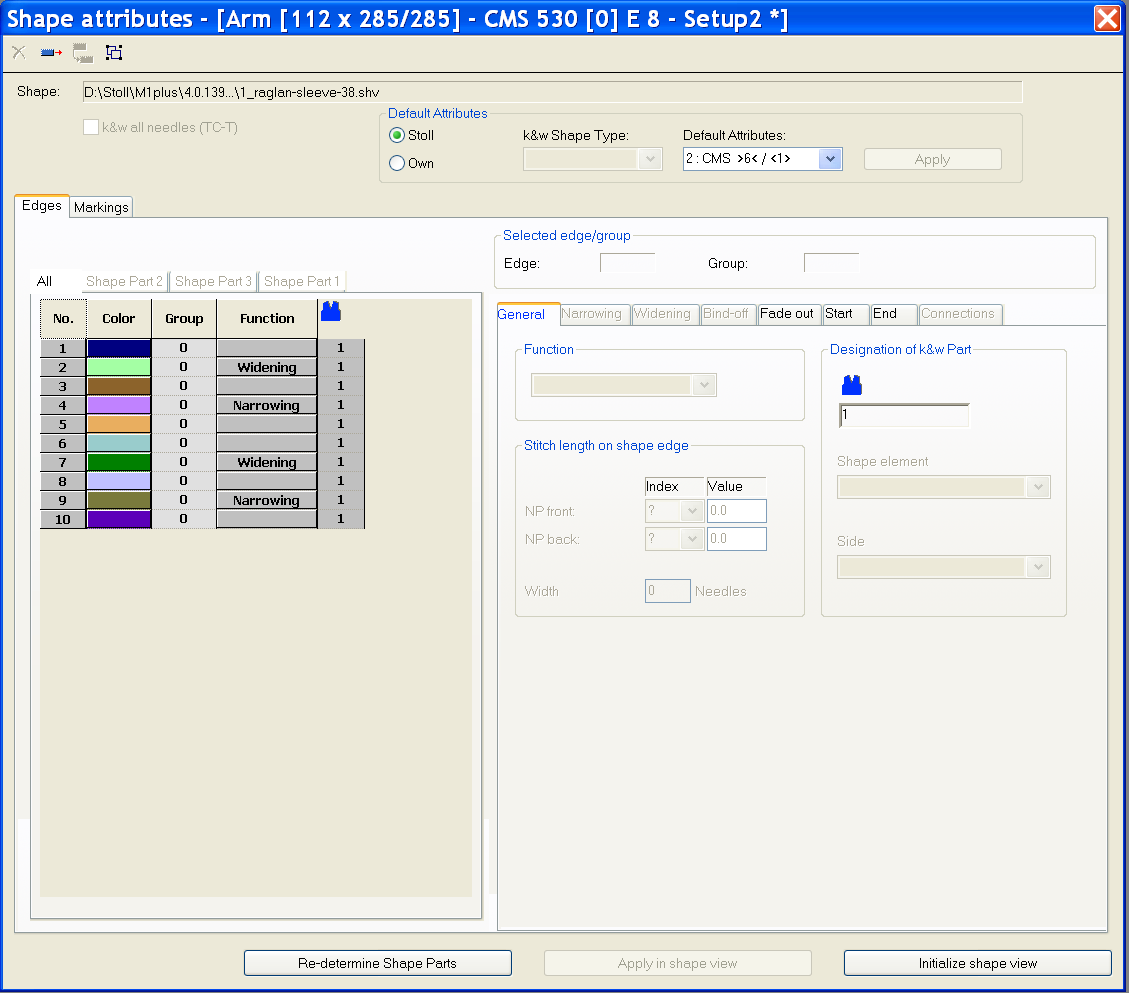
- La boîte de dialogue s'ouvre.
- 4
- Sélectionner la couleur de la lisière de forme à modifier dans la dans la boîte de dialogue Attributs de forme.
- ou -
Prendre la couleur de la lisière de forme dans le dessin de base avec ou la touche F6.
 - 5
- Sélectionner l'outil de dessin et l'icône dans les Attributs de forme.
Barre d'outils Attributs de forme


|
Fonction |
Signification | |
|---|---|---|
|
|
Extérieur de la forme |
Éditer les zones qui n'appartiennent pas à la forme. |
|
|
Couleur du panneau tricoté en forme (à l'intérieur de la forme) : <N°> |
Attribuer une couleur de panneau tricoté en forme à un panneau tricoté en forme. |
|
|
Bord : <N°> |
Attribuer une couleur de lisière à une lisière. |
|
|
Marquages: <N°> |
Attribuer un marquage de forme. |
|
|
Goussets |
Dessiner les zones du gousset ou les modifier |
|
|
Diminuer / Augmenter |
Dessiner l'icône Diminuer / Augmenter dans la lisière de forme. |
|
|
Masquer |
Dessiner le symbole Masquer dans le bord de forme. |
|
|
Séparation |
Éditer la séparation générée automatiquement. |
|
|
Chaînette |
Dessiner le symbole Chaînette dans le bord de forme. |
|
|
Modification des longueurs de mailles |
Dessiner l'icône Modification de la longueur de la maille (PTS) dans la lisière de forme. |
|
|
Aligner à gauche à l'intérieur d'un panneau tricoté en forme |
Introduire les icônes d'alignement à l'intérieur d'une forme. La zone à droite de l'icône est décalée vers la gauche. |
|
|
Aligner à droite à l'intérieur d'un panneau tricoté en forme |
Introduire les icônes d'alignement à l'intérieur d'une forme. La zone à droite de l'icône est décalée vers la droite.
|
|
|
Aligner à gauche |
Introduire le symbole d'alignement à gauche. Le panneau tricoté en forme est décalé vers la droite. |
|
|
Aligner à droite |
Introduire l'icône d'alignement à droite. Le panneau tricoté en forme est décalé vers la gauche. |
|
|
Interruption vers le bas |
Agrandir vers le bas la zone pour l'interruption pour les formes knit and wear. |
|
|
Interruption vers le haut |
Agrandir vers le haut la zone pour l'interruption pour les formes knit and wear. |
|
|
Placer un repère de lisière à gauche |
Icône pour repère de lisière à la lisière de la forme à gauche
|
|
|
Placer un repère de lisière à droite |
Icône pour repère de lisière à la lisière de la forme à droite
|
|
|
Diminution à plusieurs niveaux |
Dessiner l'icône pour la diminution à plusieurs degrés. Diminutions en dessous |
|
|
Diminution à plusieurs niveaux |
Dessiner l'icône pour la diminution à plusieurs degrés. Diminutions au-dessus |
|
|
Menu de sélection |
Sélection pour le degré de chevalement (largeur de rapprochement ) lors d'une diminution à plusieurs degrés |
|
|
Supprimer des attributs de forme individuels |
Supprimer l'attribut de forme dessiné. Pour cela, sélectionner l'icône de la forme (par ex. |
|
|
Supprimer tous les attributs de forme |
Supprimer tous les attributs de forme dessinés et la couleur de la lisière. |
 dans la liste de sélection.
- 6
- Corriger la lisière de la forme avec les attributs de forme sélectionnés.
Les attributs de forme présents peuvent être repris avec la touche F7.
- 7
- Activer dans le menu contextuel.
- Des lignes de contour rouges apparaissent le long des lisières de la forme.
Les lignes de référence (lignes de contour) sont utiles lors des modifications de la forme car elles représentent les différences avec la forme originale.
- 8
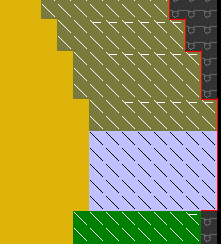
- Corriger la lisière de forme sélectionnée :
- Forme extérieure
- Masquer
- Diminuer / Augmenter
Avant correction :
- 9
- Sélectionner dans le menu contextuel.
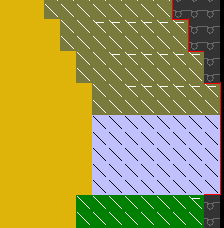
- Les lignes de contour rouges s'ajustent à la nouvelle lisière extérieure.
Après correction :
II. Créer un nouveau bord de forme:
- 1
- Dans la vue Icônes [base] et avec la forme ouverte, afficher les couleurs de la lisière de forme avec et les attributs de forme avec .
- 2
- Appeler dans le menu contextuel dans la vue Icônes [base].
- ou -
Dans la barre d'outils Attributs de forme, ouvrir la liste de sélection avec et sélectionner .
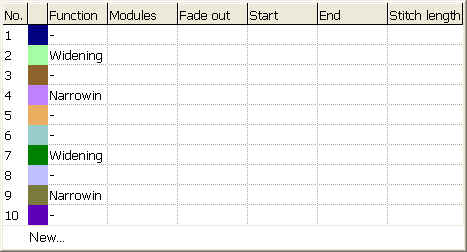
- La boîte de dialogue Attributs de forme s'ouvre.
- 3
- Dans la boîte de dialogue Attributs de forme appuyer sur l'icône
 (1).
(1).
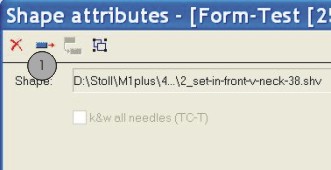
- Une nouvelle lisière de forme est créée.
- 4
- Procéder aux réglages souhaités dans la boîte de dialogue Nouvelle lisière de forme/Nouveau marquage.
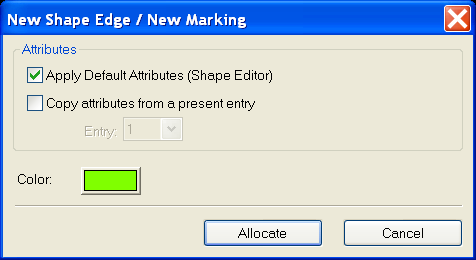
|
Case à cocher |
Signification |
|---|---|
|
|
Les attributs standard définis dans l'éditeur de coupe sont repris |
|
|
Les attributs du numéro de lisière sélectionné sous l'entrée sont repris. |
- 5
- Ajouter la nouvelle couleur de la lisière dans le tableau avec la touche Attribuer dans la boîte de dialogue Nouvelle lisière de forme/Nouveau marquage.
III. Utiliser une nouvelle lisière de forme
- 1
- Dans la boîte de dialogue Attributs de forme, sélectionner la lisière de forme nouvellement créée.
- ou -
Dans la barre d'outils Attribut de forme ouvrir la liste de sélection avec et sélectionner la lisière de forme. - 2
- À partir de la barre d'outils Attributs de forme, sélectionner également l'attribut de forme souhaité avec la touche Ctrl enfoncée.
- 3
- Dessiner la nouvelle lisière de forme avec l'attribut de forme sélectionné dans le dessin de base.
- 4
- Attribuer la couleur du panneau tricoté en forme 1 à la couleur de la lisière de forme avec la touche Déterminer à nouveau les panneaux tricotés en forme.
- 5
- Ouvrir si nécessaire le menu contextuel avec le bouton droit de la souris dans la boîte de dialogue Attributs de forme sous le tableau des couleurs de lisière :
- Modifier couleur
- Effacer les lisières de forme non utilisées.
- 6
- Avec l'icône
 fermer la boîte de dialogue Attributs de forme.
- La boîte de dialogue Attributs de forme se ferme et les valeurs prédéfinies sont enregistrées.
Les boutons de commande dans la boîte de dialogue Attributs de forme :
|
Bouton de commande |
Signification |
|---|---|
|
Déterminer à nouveau les panneaux tricotés en forme |
Les panneaux tricotés en forme / les couleurs du panneau tricoté en forme sont redéfinies. |
|
Reprendre dans la vue Forme |
Seules les modifications dans les attributs de forme sont reprises dans la vue Icônes (avec une forme). |
|
Initialiser la vue de la forme |
Toutes les entrées dans les attributs de forme sont reprises et enregistrées dans la vue Icônes (avec une forme). |
IV. Longueur de maille au bord de la forme :
- 1
- Dans la boîte de dialogue Attributs de forme, sélectionner la lisière de forme désirée.
- 2
- Sélectionner l'onglet .
- 3
- À la rubrique , faire les réglages suivants :
|
|
Index |
Valeur |
|---|---|---|
|
NP avant: |
Sélectionner l'index NP |
Entrer la valeur NP |
|
NP arrière: |
Sélectionner l'index NP |
Entrer la valeur NP |
|
Largeur |
Nombre d'aiguilles pour PTS à la lisière de la forme
| |
- 4
- Exécuter l'étape d'élaboration Découper la forme
 .
.
- Dans la boîte de dialogue Configuration
 est automatiquement active.
- 5
- Dans la boîte de dialogue Configuration, ouvrir l'onglet .
- 6
- Si nécessaire, faire les réglages suivants à la rubrique Longueur de la maille variable au bord de la forme :
|
Longueur de la maille variable au bord de la forme | ||
|---|---|---|
|
NPJ : . = |
Entrer la valeur |
|
|
Vitesse du chariot pour NPJ (MSECNPJ) | ||
|
|
Vitesse de la machine MSEC =1.0 | |
|
|
Vitesse de la machine MSEC selon valeur prédéfinie | |

Les temps de chevalement et de repos doivent être respectés pour l'utilisation de PTS/ NPJ.