Attributs standard
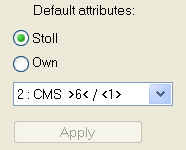
I. Attribuer les attributs standard :
- 1
- Dans le tableau ou sélectionner la/ les ligne(s) à laquelle / auxquelles doivent être attribués des attributs.
- 2
- Sélectionner l'attribut souhaité dans la liste de sélection.
- 3
- Cliquer sur la touche Accepter.
- L'attribut sélectionné est attribué à la ligne sélectionnée.
|
N° |
Attribut standard |
Signification |
|---|---|---|
|
1 |
Base |
Sans technique de tricotage. |
|
2 |
CMS >6< / <0>: |
Module pour la diminution. Largeur: 6 aiguilles. |
|
3 |
CMS >6< / <6>: |
Module pour la diminution. Largeur: 6 aiguilles. |
|
4 |
CMS TC4 >6< / <0>: |
Module pour la diminution CMS TC4. |
|
5 |
CMS 1x1 >4< / <0>: |
Module pour la diminution avec technique 1x1. |
|
6 |
CMSTC-R >6<: |
Module pour la diminution CMS-TC-R. |
|
7 |
CMSTC-R V: |
Module pour la diminution TC-R encolure en V. |
|
8 |
Fair Isle U |
Diminution à plusieurs niveaux |
|
9 |
Fair Isle ^ |
Diminution à plusieurs niveaux |
Ne pas modifier les attributs standard Stoll.
II. Créer des attributs client:
- 1
- Ouvrir la boîte de dialogue Éditeur de coupe M1plus via /
- 2
- Dans le menu / , sélectionner / .
- 3
- Ouvrir le tableau avec
 .
.
- Le tableau ne contient aucune entrée.
- 4
- Ajouter une nouvelle ligne dans le tableau avec la touche
 .
.
La première ligne se réfère à la ligne de départ (=base) d'une forme.
- 5
- Ajouter de nouveau une nouvelle ligne dans le tableau avec la touche .
- 6
- Cliquer dans la colonne de la nouvelle ligne.
- La boîte de dialogue Ligne à gauche n° : xx s'ouvre.
- 7
- Dans la liste de sélection de l'onglet Généralités, sélectionner une fonction.
- Avec cette sélection, les onglets correspondants sont activés.
- Diminuer
- Augmenter
- Chaînette
- 8
- Dans les onglets Masquer, Diminuer etc., entrer les données appropriées.
- 9
- Dans la colonne , vous pouvez entrer un nom pour l'attribut créé.
- 10
- Confirmer l'entrée avec Accepter ou OK.
- 11
- Enregistrer les nouveaux attributs via le menu / .
- Les attributs client sont maintenant disponibles lors de la nouvelle création d'une coupe.