Créer une forme dans l'éditeur de coupe M1plus
I. Créer une forme :
- 1
- Ouvrir la boîte de dialogue Éditeur de coupe M1plus via le menu /
- La boîte de dialogue s'ouvre.
- 2
- Créer une nouvelle coupe client au format shp via / .
- ou -
Cliquer sur le symbole .
. - 3
- Créer un élément pour un devant :
- La case à cocher est activée.
Élément de base Devant lisière gauche :

- 4
- Désactiver la case à cocher .
- 5
- Modifier la lisière droite de l'élément de base.
Élément de base Devant lisière droite :

|
Réglage dans l'élément de base lisière gauche | ||||
|---|---|---|---|---|
|
Ligne de lisière |
Onglet |
Onglet |
Onglet |
Modules attribués |
|
N° 1-6 |
|
quelconque |
quelconque |
quelconque |
|
Réglage dans l'élément de base lisière droite | ||||
|
Ligne de lisière |
Onglet |
Onglet |
Onglet |
Modules attribués |
|
N° 1-4 +6 |
|
quelconque |
quelconque |
quelconque |
À la ligne de lisière n°5, le côté droit de l'élément de base est élargi de 8 aiguilles (largeur de la bordure) parce que la bande tubulaire est reportée (report latéral) une rangée avant.
- 6
- Créer un nouvel élément avec la touche
 .
. - 7
- Sous via le menu de sélection, sélectionner Encolure.
- La case à cocher est activée.
Élément Encolure :
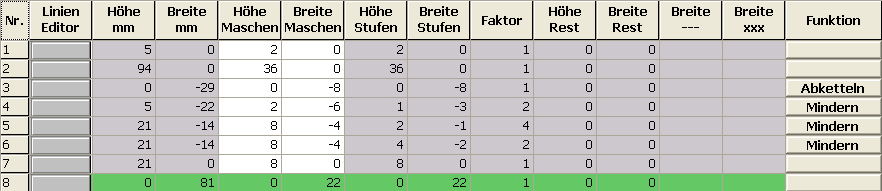
|
Réglages dans l'élément encolure lignes à gauche | ||||
|---|---|---|---|---|
|
Ligne de lisière |
Onglet |
Onglet |
Onglet |
Largeur de masquage |
|
N° 1 |
Pas d'entrée |
Bande départ à gauche |
Pas d'entrée |
9 |
|
N° 2 |
Pas d'entrée |
Bande à gauche |
Pas d'entrée |
9 |
|
| ||||
|
Ligne de lisière |
Onglet |
Onglet |
Onglet |
Largeur de masquage |
|
N° 3 |
Chaînette |
Ch-J--01 |
Pas d'entrée |
Pas d'entrée |
|
N° 4-6 |
Diminution |
quelconque |
G-D report séparé |
quelconque |
|
Réglages dans l'élément encolure lignes à droite | ||||
|---|---|---|---|---|
|
Ligne de lisière |
Onglet |
Onglet |
Onglet |
Largeur de masquage |
|
N° 1 |
Pas d'entrée |
Bande départ à droite |
Pas d'entrée |
9 |
|
N°2 |
Pas d'entrée |
Bande à droite |
Pas d'entrée |
9 |
|
| ||||
|
Ligne de lisière |
Onglet |
Onglet |
Onglet |
Largeur de masquage |
|
N° 3 |
Chaînette |
Ch-J--01 |
Pas d'entrée |
Pas d'entrée |
|
N° 4-6 |
Diminution |
quelconque |
G-D report séparé |
quelconque |
- 8
- Désactiver la case à cocher .
- 9
- Attribuer vos propres modules de diminution et de masquage aux lignes de lisière à droite et à gauche.
- 10
- Enregistrer la coupe via le menu / ou .
- La forme est enregistrée au format .shp.
- 11
- Fermer Éditeur de coupe M1plus avec
 .
.