Propre module jacquard
I. Créer un nouveau module jacquard :
- 1
- Ouvrir l'éditeur Définition de module jacquard via le menu / / .
- 2
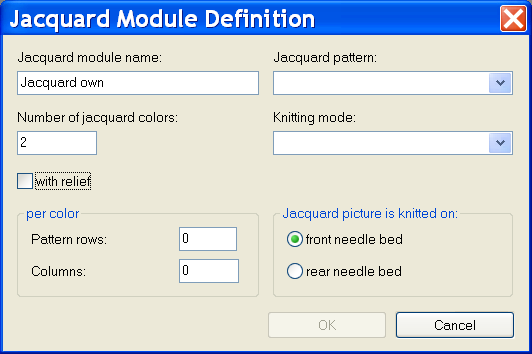
- Déterminer les valeurs préfinies :
- Nombre de couleurs jacquard
- Rangées de dessin par couleur
- Colonnes par couleur
- Côté endroit du jacquard
|
Élément |
Signification | |
|---|---|---|
|
|
Entrer le nom du propre module jacquard. | |
|
|
Sélectionner les jacquards existants qui peuvent être utilisés comme modèles. | |
|
|
Nombre de couleurs dans une rangée de dessin. | |
|
|
Sélectionner le mode de tricotage pour les caractéristiques de module. | |
|
|
Possibilité d'entrée pour jacquard relief. | |
|
par couleur |
Champs d'entrée | |
|
|
|
Nombre de rangées de dessin par couleur. |
|
|
Nombre de colonnes par couleur dans le bloc. | |
|
L'image jacquard est tricotée sur |
Options | |
|
|
|
L'image jacquard est tricotée sur la fonture avant. |
|
|
L'image jacquard est tricotée sur la fonture arrière. | |


- 3
- Dessiner la séquence de tricotage avec actions d'aiguilles.
- ou -
Sélectionner un modèle jacquard, régler le nombre de couleurs jacquard, confirmer avec OK. - Un modèle apparaît, qui peut être modifié selon vos propres besoins.
Toutes les actions d'aiguilles peuvent être utilisées.
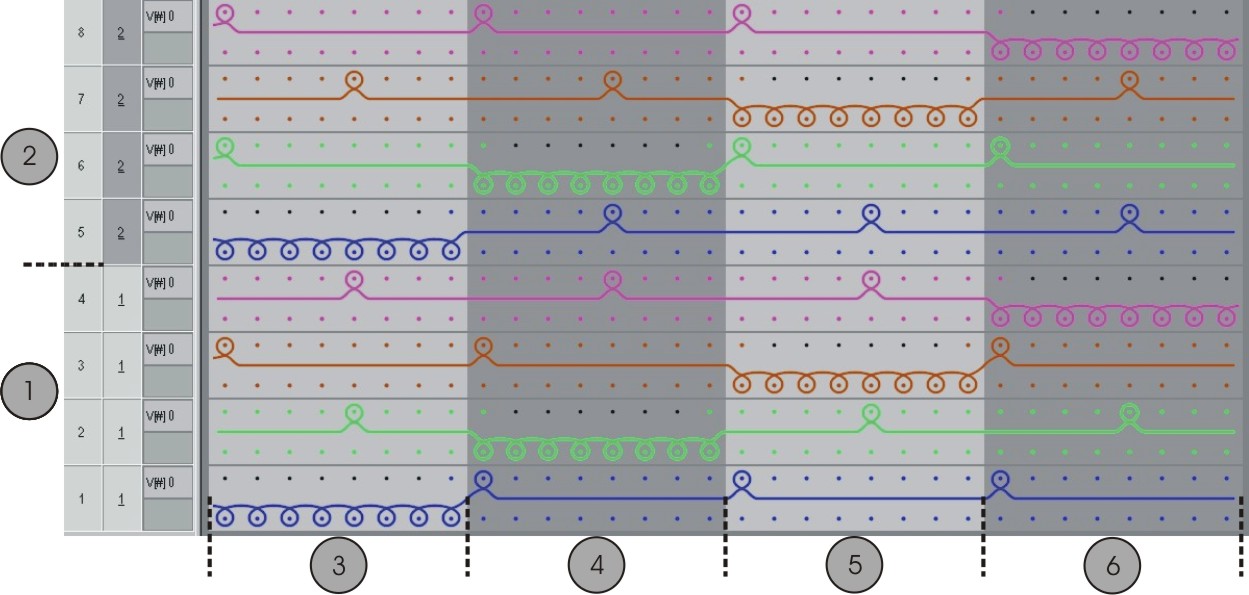
Pour les rangées avec report, on peut également indiquer un chevalement.
|
|
Signification |
|---|---|
|
1 |
Rangée de dessin 1 |
|
2 |
Rangée de dessin 2 |
|
3 |
Couleur 1 |
|
4 |
Couleur 2 |
|
5 |
Couleur 3 |
|
6 |
Couleur 4 |
- 4
- Fermer l'éditeur de modules avec
 .
. - 5
- Régler l'entrelacement sous dans l'onglet Technique de Caractéristiques de :.
- Le module est enregistré dans l'Explorateur de modules Base de données sous Nouveaux modules.
L'utilisation du module est possible pour les dessins Fully Fashion.
- 6
- Sous Caractéristiques de: dans l'onglet type de réseau JAC, régler le module de démarrage et le module de fin.
- Ce sont ceux-ci qui sont utilisés lors de l'insertion du nouveau module.
|
Colonne |
Signification |
|---|---|
|
Mode de tricotage : |
Indique le ou le(s) mode(s) de tricotage avant le (en dessous du) début du jacquard. |
|
Modules de départ |
Ce module est utilisé pour le début du réseau. Transition du dessin vers la zone jacquard. |
|
Modules de fin |
Le module est utilisé pour la fin de réseau. Transition de la zone jacquard au dessin. |
- Pour le réglage du module de fin, le mode de tricotage de la zone jacquard est déterminant.
- Pour le réglage du module de départ, le mode de tricotage avant le (en dessous du) début du jacquard est déterminant.
- 7
- Sauvegarder le nouveau module jacquard dans l'Explorateur de modules Base de données sous Jacquard / propre / noname x couleurs.
- Le propre module de jacquard peut être sélectionné dans la boîte de dialogue Jacquard.
II. Attribuer l'image d'identification :
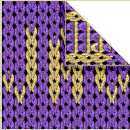
- Une image d'identification du jacquard est affichée dans les Caractéristiques de :.
- Vous pouvez changer d'image d'identification afin que certains modules se reconnaissent plus facilement.
- Seules des images au format bitmap (bmp) et de taille 128x128 pixels peuvent être utilisées.
- 1
- Via Caractéristiques de / Image jacquard, déterminer le chemin vers une image d'identification.
III. Utiliser un propre module jacquard :
- 1
- Sélectionner la zone jacquard dans le motif via la colonne de sélection de rangée.
- 2
- Appeler la boîte de dialogue Jacquards via / .
- 3
- Sélectionner le module de jacquard créé sous dans le groupe de modules Jacquard / propre / noname X.
- 4
- Insérer le générateur jacquard dans le motif avec Accepter.