Travailler avec des modules : Module avec conditions de limite et module limite
Exemple pour s'entraîner :
Création d'un module pour Maille multi gauge devant avec report vers la droite (VR1)
Pour tous les modules Stoll multi gauge, la maille est reportée vers la gauche (VL1).
Caractéristiques d'un module limite :
- Désignation d'un module limite

- Les modules limites contiennent une séquence de report dépendant de la situation
- Les informations du/des module(s) sont automatiquement insérées en fonction de la situation lors de l'utilisation des modules avec conditions de limite
I. Créer module limite :
- 1
- Appeler la boîte de dialogue via le menu / / .
- La boîte de dialogue Nouveau module apparaît.
- 2
- Dans la boîte de dialogue, définir les éléments suivants :
- Nom du module
- Type de dessin
- Hauteur et largeur du module (pour les rangées de report nécessaires)
- Entrelacement de base du module : Pas d?actions d'aiguilles
- 3
- Fermer la boîte de dialogue avec OK.
- L'éditeur de modules s'ouvre.
- 4
- Sous Caractéristiques de: xx, indiquer d'autres valeurs prédéfinies pour le comportement du module.
Pour des informations supplémentaires sur les caractéristiques des modules, voir Thèmes avancés dans le chapitre Caractéristiques du module.
- 5
- Dessiner la séquence de reports avec le chevalement VR1 dans l'éditeur de modules.
- 6
- Sélectionner des rangées et les grouper en une rangée de dessin.
- 7
- Appeler le menu / .
- Une rangée vide marquée en jaune est insérée.

- 8
- Dessiner les actions d'aiguille à vérifier dans cette rangée avec les icônes de la barre d'outils Actions d'aiguilles - Longueurs des mailles.
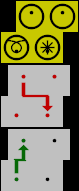
|
Actions de l'aiguille |
Signification |
|---|---|
|
|
Aiguille occupée |
|
|
Ne pas vérifier l'occupation des aiguilles |
|
|
Aiguille non occupée |
|
|
Transparent |


- 9
- Fermer l'éditeur de modules avec
 .
.
- Le module est enregistré dans l'explorateur de modules Base de données / Nouveaux modules.
Caractéristiques d'un module avec conditions de limite :
- Désignation d'un module avec condition(s) de limite

- Les modules avec des conditions de limite contiennent des informations pour la vérification de situations de tricotage
- Le module est utilisé pour le dessin
II. Créer un module avec condition(s) de limite :
- 1
- Appeler le menu / / .
- La boîte de dialogue Nouveau module apparaît.
- 2
- Dans la boîte de dialogue, définir les éléments suivants :
- Nom du module
- Type de dessin
- Hauteur et largeur du module (pour les rangées de tricotage nécessaires)
- Entrelacement de base du module : Pas d?actions d'aiguilles
- 3
- Fermer la boîte de dialogue avec OK.
- L'éditeur de modules s'ouvre.
- 4
- Sous Caractéristiques de: xx, indiquer d'autres valeurs prédéfinies pour le comportement du module.
- 5
- Dessiner la séquence de tricotage désirée dans l'éditeur de modules.
- 6
- Appeler via le menu .
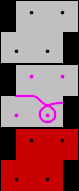
- Une rangée marquée en rouge est insérée.
Exemple:
Séquence de tricotage pour multi gauge dessinée avec couleur du tableau .
.
- 7
- Ne pas fermer l'éditeur de modules ouvert.
- Le module limite créé doit être relié au module avec condition(s) de limite.
III. Relier le module limite et le module avec condition(s) de limite :
- 1
- Sélectionner le module limite dans l'explorateur de modules Base de données dans le dossier Nouveau module :
- 2
- Placer le curseur dans une rangée marquée en rouge.
- Un cadre vert clair apparaît.
- 3
- Cliquer dans la rangée marquée en rouge avec le bouton gauche de la souris.
- Les valeurs prédéfinies du module limite (rangée jaune) sont reprises dans le module avec condition(s) de limite.
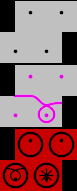
- 4
- Fermer le module avec condition(s) de limite avec .
- Le module est enregistré dans l'Explorateur de modules Base de données dans le dossier Nouveaux modules.