Créer un module conteneur Technique pour augmentations et l'attribuer à la forme
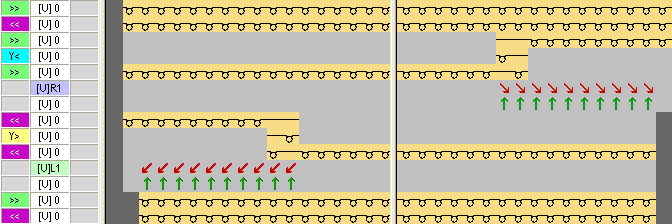
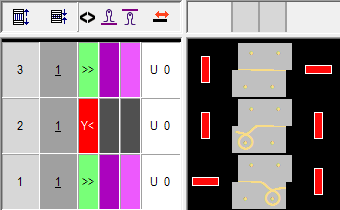
Séquence de tricotage Reprise :
|
Séquence de tricotage et de report | |
|---|---|
|
Lisière gauche |
Lisière droite |
|
| |
Attention lors de la création de modules
- Les modules d'augmentation doivent être adaptés à la forme.
- Il doit, dans le module et avec le degré de chevalement, être tenu compte de la gradation pour augmentations (1 aiguille) présente dans la forme.
Créer des modules pour le report :
Tenir compte des degrés de chevalement lors de la définition de la largeur de module.
- 1
- Via le menu / / , appeler la boîte de dialogue Nouveau module.
- 2
- Dans la boîte de dialogue, définir les éléments suivants :
- Nom du module
- Type de dessin
- Hauteur et largeur du module
- Entrelacement de base du module : Ne pas tricoter
- 3
- Fermer la boîte de dialogue avec OK.
- L'éditeur de modules s'ouvre.
- 4
- Dessiner la séquence de report dans l'éditeur de modules.
- 5
- Après avoir dessiné les reports avec chevalement, effacer les colonnes superflues.
- 6
- Sélectionner des rangées de tricotage et les grouper en une rangée de dessin.
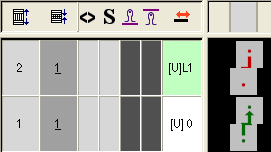
Module pour la lisière de forme gauche :
- 7
- Fermer l'éditeur de modules avec
 .
.
- Le module est enregistré.
- 8
- Créer un module pour la lisière de forme droite en procédant de la même façon.
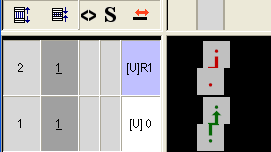
Module pour la lisière de forme droite :
II. Créer des modules avec points de raccordement :
- 1
- Via le menu / / , appeler la boîte de dialogue Nouveau module.
- 2
- Dans l'éditeur de modules, dessiner la séquence de tricotage Reprise avec les actions d'aiguilles Maille avec report et Flottage.
- 3
- Sélectionner toute les rangées et les grouper en une rangée de dessin.
- 4
- Conserver la sélection de rangées et appeler la boîte de dialogue via le menu / .
- La boîte de dialogue Définir des points de raccordement apparaît.
- 5
- Dans la boîte de dialogue, sélectionner les éléments suivants :
- Sous Direction de départ : Définir la direction du chariot pour la première rangée
- Traitement avec changement de direction de tricotage :


- Type de traitement : traitement commun

- 6
- Dans la colonne de commande
 Direction du chariot, saisir la direction du chariot et la direction autarcique
  ou
ou  .
. - 7
- Fermer l'éditeur de modules avec .
- Le module est enregistré.
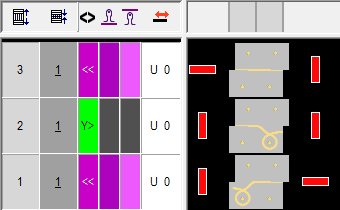
Module avec points de raccordement pour la lisière de la forme gauche:
- 8
- Créer un module pour la lisière de forme droite en procédant de la même façon.
Module avec points de raccordement pour la lisière de la forme droite :
III. Créer des modules conteneurs Technique pour les augmentations :
- 1
- Via le menu / / , appeler la boîte de dialogue Module conteneur Technique.
- 2
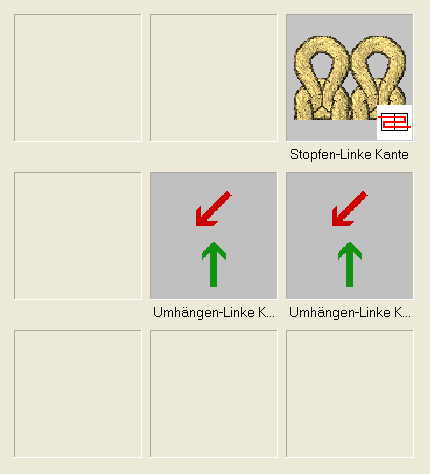
- Avec Glisser-Coller, amener les modules créés dans le Module conteneur Technique.
Module conteneur Technique pour la lisière de forme gauche :
- 3
- Fermer le module conteneur Technique avec OK.
- Le module est enregistré.
- 4
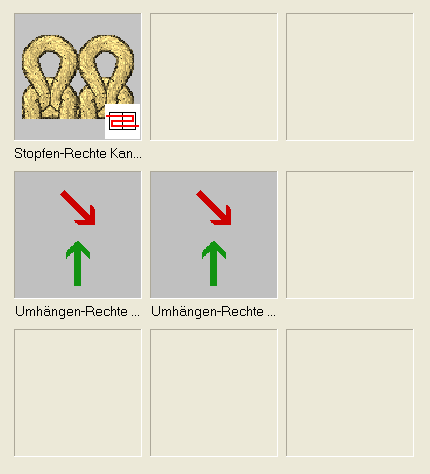
- Créer un module conteneur Technique pour la lisière de forme droite en procédant de la même façon.
Module conteneur Technique pour la lisière de forme droite :
IV. Attribuer les modules de conteneur Technique aux lisières de forme :
- 1
- Ouvrir l'éditeur de coupe via le menu / .
- 2
- Charger la coupe créée avec
 .
.
- Les tableaux pour les panneaux tricotés en forme de gauche et de droite s'affichent.
- 3
- Sous / , appeler la boîte de Lignes à gauche n°2 s'ouvre
- L'onglet est actif.
- 4
- Sous du mode de tricotage correspondant et avec Glisser-Coller, attribuer le module conteneur Technique pour lisière gauche correspondant.
- 5
- Déterminer la largeur de diminution désirée sous .
- 6
- Confirmer l'entrée avec Accepter ou OK.
- 7
- En procédant de la même façon, avec Glisser-Coller, attribuer le module conteneur Technique pour la lisière droite correspondant aux Lignes à droite n° 3 .
Vous pouvez aussi attribuer aux deux modules conteneurs Technique, les caractéristiques nécessaires et ensuite les sauvegarder dans un dossier dans le répertoire .
Cela facilite l'attribution des modules dans l'éditeur de coupe.