Créer un Module Arrangement
Les modules de structure dessinés l'un à côté de l'autre contiennent le plus souvent des processus de report différents. Lors de l'élargissement des modules, ces processus de report sont automatiquement décomposés en une séquence de rangées techniques. Cette séquence peut éventuellement conduire à une déformation de la maille indésirable du fait de grande courses de chevalement.
Avec une disposition ciblée des processus de report, vous pouvez éviter la déformation de la maille.
I. Créer un Module Arrangement à partir d'une sélection:
- Le dessin est élaboré avec le réglage .
- 1
- Sélectionner les rangées auxquelles un alignement de modules doit être effectué.

Seuls des modules qui se trouvent sur la même rangée de tricotage peuvent être alignés entre eux.
- 2
- Cliquer sur le symbole
 dans la barre de symboles Standard.
- ou -
Appeler le menu / / .
- Tous les modules présents dans la sélection sont affichés dans l'éditeur de Module Arrangement.
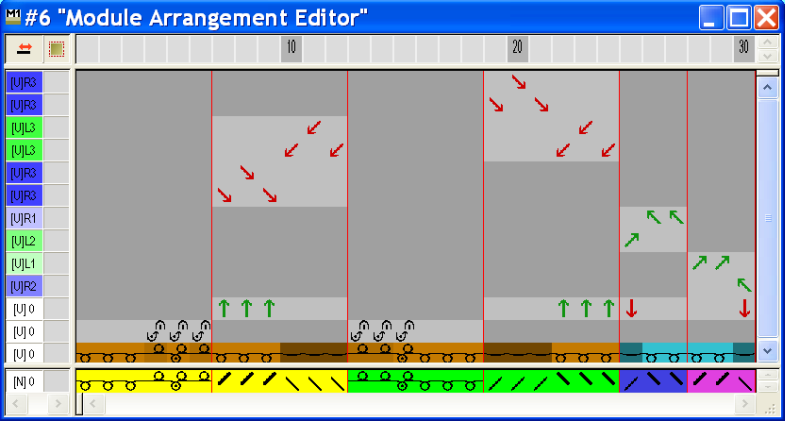
Les réglages dans le menu / déterminent d'abord la priorité de chevalement dans le Module Arrangement.
Ces réglages sont ignorés si un Module Arrangement est utilisé.
II. Modifier une séquence de report dans l'éditeur de Module Arrangement:
- 1
- Sélectionner le symbole Décaler
 dans la barre de symboles Outils de dessin.
 - 2
- Dans la boîte de dialogue Caractéristiques d'outils, activer les options désirées.
Exemple: et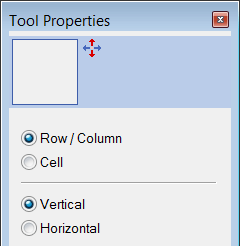
|
Réglage |
Fonction |
Signification |
|---|---|---|
|
|
Décaler la séquence de report d'une rangée technique. |
Le report dans la rangée sélectionnée peut être décalé sur une rangée technique antérieure ou ultérieure. Cependant, uniquement si un chevalement éventuel correspond ou est réalisable. |
|
|
Décaler la séquence de report d'une sélection |
Le report dans une sélection peut être décalé sur une rangée technique antérieure ou ultérieure. Cependant, uniquement si un chevalement éventuel correspond ou est réalisable. |
|
|
Décaler le report vers une rangée technique quelconque. |
Le report peut être décalé vers une rangée technique quelconque. Cependant, uniquement si un chevalement éventuel correspond ou est réalisable. |
|
|
Décaler le report vers une rangée technique quelconque. |
Le report dans une sélection peut uniquement être décalé vers une autre rangée technique si la séquence de technique de dessin est conservée pour le report. |
- 3
- Avec le curseur, cliquer dans l'élément à décaler et déplacer la sélection vers le haut ou vers le bas en maintenant enfoncé le bouton de gauche de la souris.
- ou -
Dans la boîte de dialogue Caractéristiques d'outils, activer les options et et déplacer la sélection en maintenant enfoncé le bouton de gauche de la souris.
|
Affichage du curseur lors du décalage |
Signification |
|---|---|
|
Cadre en traits interrompus rouge |
Sélection |
|
Barre jaune |
Déplacer les processus de report sélectionnés dans une rangée supplémentaire. |
|
Cadre jaune |
Déplacer les processus de report sélectionnés dans une rangée existante. |
|
Cadre jaune avec X rouge |
Les processus de report sélectionnés ne peuvent pas être déplacés dans la rangée existante. |
- 4
- Répéter le décalage pour tous les processus de report désirés.
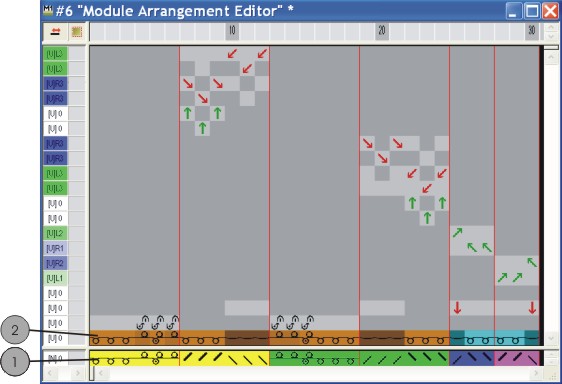
|
Désignation |
Fonction |
|---|---|
|
1 |
Couleur du module = couleur de recherche de la représentation |
|
2 |
Couleur du fil originale du module |

- 5
- Sélectionner les rangées à vide apparues suite aux modifications et les supprimer avec la touche Suppr.
- 6
- Fermer l'éditeur MA avec la touche X.
- 7
- Confirmer l'interrogation avec Oui.
- Le marquage de couleur du Module Arrangement est automatiquement inséré dans la colonne de commande de la zone du dessin sélectionnée.
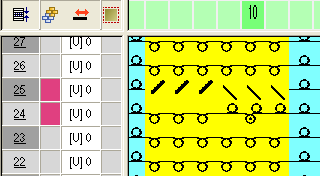
Le Module Arrangement est enregistré avec le dessin et peut être sélectionné dans l'onglet de la barre de symboles Modules.
III. Elargir la zone sélectionnée:
- La sélection de rangées est présente.
- 1
- Elargir la zone avec le Module Arrangement avec
 dans la barre de symboles Etapes d'élaboration.
- La zone sélectionnée est représentée dans la vue icônes (prévisualisation).
- 2
- Fermer la prévisualisation avec X.
IV. Sélectionner dans l'éditeur de Module Arrangement:
|
Sélection |
Fonction |
|---|---|
|
Sélection de rangées via la barre de rangées |
Décaler le contenu d'une rangée sélectionnée sur une autre rangée technique. |
|
Sélection |
Décaler le contenu d'une sélection sur une ou plusieurs autres rangées techniques. |

V. Comportement de modules de structure:
Avant l'étape d'élaboration élargissement:
Si vous modifiez la technique de tricotage des modules de structure utilisés après l'élaboration d'un Module Arrangement, cette modification est reprise dans le dessin de base, mais pas dans le Module Arrangement existant.
Lors de la modification, un nouvel ID de module est créé.
- 1
- Modifier manuellement le Module Arrangement existant.
- ou -
Créer un nouveau Module Arrangement.
Après l'étape d'élaboration élargissement:
Si vous modifiez les modules de structure utilisés après l'élargissement, une copie du module est créée.
Les modifications ne sont pas reprises dans le dessin de base.
- 1
- Activer l'étape d'élaboration dessin de base.
- 2
- Remplacer le module original par le module modifié.
- 3
- Modifier manuellement le Module Arrangement existant.
- ou -
Créer un nouveau Module Arrangement.