Élargir le dessin
I. Effectuer les réglages avant d'élargir :
- 1
- Définir la priorité du chevalement des modules via le menu / .
- Chevalement grand avant petit
- Chevalement petit avant grand
- Chevalement gauche avant droite
- Chevalement droite avant gauche
II. Élargissements possibles
|
Sélection |
Signification | |
|---|---|---|
|
|
Élargir complètement |
Tout le dessin est élargi et l'élaboration technique peut alors suivre. |
|
|
Extrait visible (contrôle) |
La zone sélectionnée dans la Vue Icônes est élargie en prévisualisation à toute la largeur du dessin. : La taille de l'extrait visible est fonction du niveau de zoom. |
|
|
Sélection (contrôle) |
La sélection créée dans la Vue Icônes est élargie en prévisualisation à toute la largeur du dessin. |
|
|
Dessin (contrôle) |
Tout le dessin est élargi en prévisualisation. |
La vue de contrôle peut être affichée en Vue Icônes, en vue tricot et/ou en vue technique.
Le réglage désiré peut être fait sous / dans l'onglet .
- Élargir complètement :
- 1
- Pour la suite de l'élaboration, élargir tout le dessin avec
 dans la barre d'outils Étapes d'élaboration.
|
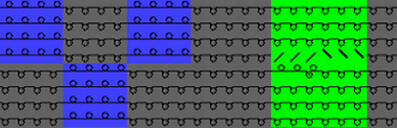
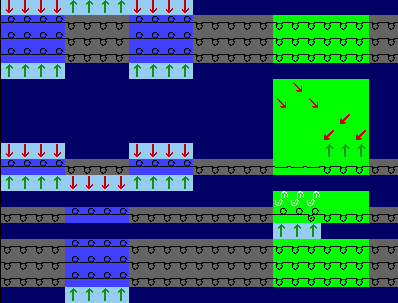
État du dessin |
Représentation |
Description |
|---|---|---|
|
Dessin de base |
|
Avant d'élargir : |
|
Dessin élargi |
|
Après l'élargissement : |


- Extrait visible (contrôle)
- 1
- À l'aide du zoom, afficher l'extrait à élargir dans la Vue Icônes [Base].
- 2
- Élargir l'extrait visible pour contrôle en sélectionnant
 dans la barre d'outils Étapes d'élaboration.
- L'extrait élargi est représenté avec les valeurs prédéfinies correspondantes dans la Vue Icônes [vue de contrôle].
- 3
- Fermer la prévisualisation avec
 .
.
- Sélection (contrôle) :
- 1
- Sélectionner les rangées de dessin désirées.
- 2
- Élargir la sélection pour contrôle en sélectionnant
 dans la barre d'outils Étapes d'élaboration.
- La zone élargie est représentée avec les valeurs prédéfinies correspondantes dans la Vue Icônes [vue de contrôle].
- 3
- Fermer la prévisualisation avec .
- Dessin (contrôle)
- 1
- Élargir tout le dessin pour contrôle en sélectionnant
 dans la barre d'outils Étapes d'élaboration.
- Tout le dessin est représenté avec les valeurs prédéfinies correspondantes dans la Vue Icônes [vue de contrôle].
- 2
- Fermer la prévisualisation avec .
Vous ne pouvez faire aucune modification sur le dessin dans les affichages de la vue de contrôle.