Les différentes possibilités de modifier les valeurs du tirage auxiliaire
I. Appeler le tableau Tirage auxiliaire et modifier l'entrée :
- Effectuer les modifications dans l'état du dessin Dessin de base.
- 1
- Dans la Vue Icônes, placer le curseur sur la colonne de commande pour le tirage auxiliaire
 et appuyer sur le bouton droit de la souris.
- Le menu contextuel Tirage auxiliaire apparaît avec les favoris du tableau Tirage auxiliaire.
- 2
- Placer le curseur sur l'entrée à modifier et appuyer sur le bouton droit de la souris.
- 3
- Cliquer sur dans le menu contextuel.
- ou -
Sélectionner dans le menu contextuel de la colonne de commande Tirage auxiliaire.
- Le tableau Tirage auxiliaire apparaît.
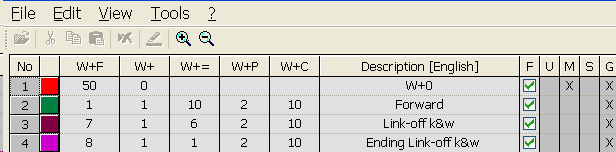
Vous pouvez aussi appeler le tableau Tirage auxiliaire via le menu .
Désignations dans le tableau Tirage auxiliaire
|
Colonne |
Signification |
|---|---|
|
N° |
Numérotation continue des entrées |
|
Couleur |
Couleur de l'entrée |
|
W+F |
Indice pour l'affectation indirecte de la valeur du tirage auxiliaire |
|
W+ |
Ouvrir / fermer le tirage auxiliaire |
|
W+= |
Valeur du nombre de tours du tirage auxiliaire |
|
W+P |
Valeur pour la pression du tirage auxiliaire |
|
W+C |
Indication du nombre de chutes pour le contrôle du tirage auxiliaire |
|
Description |
Commentaire sur l'entrée |
|
Colonnes d'état |
Afficher l'état de l'entrée |
II. Insérer une nouvelle entrée dans le tableau Tirage auxiliaire :
- 1
- Appeler le tableau Tirage auxiliaire
- 2
- Ouvrir le menu contextuel dans la boîte de dialogue Tableau Tirage auxiliaire.
- 3
- Sélectionner le point du menu .
- Une nouvelle entrée est ajoutée à la fin du tableau.
- 4
- Déterminer les valeurs prédéfinies désirées dans les colonnes de la nouvelle entrée.
- 5
- Fermer le tableau avec
 .
.
- Les modifications sont enregistrées dans le tableau.
Les modifications sont enregistrées dans le fichier mdv lors de l'enregistrement du dessin.
III. Définir les nouvelles entrées comme favorites dans le tableau Tirage auxiliaire.
- 1
- Appeler le tableau Tirage auxiliaire
- 2
- Activer la nouvelle entrée dans la colonne d'état avec
 .
.
- L'entrée marquée s'affiche dans le menu de sélection.
Le statut peut être annulé dans le menu contextuel du Tableau Tirage auxiliaire via .
IV. Reprendre l'entrée du tableau Tirage auxiliaire dans le dessin :
- Effectuer les modifications dans l'état du dessin Dessin de base.
- 1
- Appeler le tableau Tirage auxiliaire
- 2
- Sélectionner une entrée dans le tableau via le numéro ou la couleur de colonne.
- 3
- Cliquer dans la colonne de commande correspondante de la Vue Icônes [Base].
- La valeur du tirage auxiliaire est introduite dans la colonne de commande.
V. Reprendre l'entrée du tableau Tirage auxiliaire dans le module local :
Effectuer les modifications dans le module avant de dessiner.
- Effectuer les modifications dans l'état du dessin Dessin de base.
- 1
- Sélectionner le module local et l'ouvrir.
- L'éditeur de modules s'ouvre.
- 2
- Appeler le tableau Tirage auxiliaire
- 3
- Sélectionner une entrée dans le tableau via le numéro ou la couleur de colonne.
- 4
- Cliquer dans la colonne de commande correspondante pour le tirage auxiliaire dans l'éditeur de modules.
- La valeur du tirage auxiliaire est introduite dans la colonne de commande.
- 5
- Fermer l'éditeur de modules avec .
- La boîte de dialogue Module : XXX s'ouvre pour que les modifications soient appliquées.
- 6
- Sous , sélectionner les réglages désirés pour la reprise des données.
- 7
- Fermer la boîte de dialogue avec OUI.
- Les données sélectionnées des rangées du module qui tricotent sont reprises dans les rangées du dessin qui tricotent.
Les modifications dans les rangées de report s'affichent uniquement après l'élargissement.