Dessiner une structure avec des couleurs de fils
Ne dessinez l'ensemble du dessin qu'avec les couleurs du fil.
L'utilisation de couleurs de fils et couleurs de guide-fils dans un dessin n'est pas conseillée.
I. Dessiner un jersey uni structuré avec rayures en couleur :
- 1
- Dans la barre d'outils Représentation de dessin, définir la .
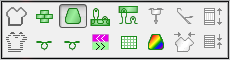
- Les couleurs de fils dessinées sont représentées.
- 2
- Sélectionner la couleur de fil désirée via la barre d'outils Couleurs de dessin dans la Vue Icônes [Base].
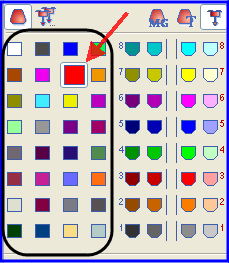
Pour chaque couleur dessinée, le M1plus définit en standard un guide-fil.
- 3
- Via les colonnes de commande
 ou
ou  de la Vue Icônes, introduire la couleur du fil pour les rayures en couleur.
- ou -
Via la colonne de commande , effectuer une sélection de rangées et remplir la sélection avec la fonction de dessin
  .
.
Recommandation :
Dessiner uniquement un nombre pair de rangées de la couleur dans le dessin.
II. Appeler la boîte de dialogue Attribution des champs de fil :
- 1
- Cliquez sur la touche
 dans la barre d'outils Représentation du dessin.
- La boîte de dialogue Attribution des champs de fil et la fenêtre Vue champ de fil avec tous les champs de fil présents dans le dessin, s'ouvrent.
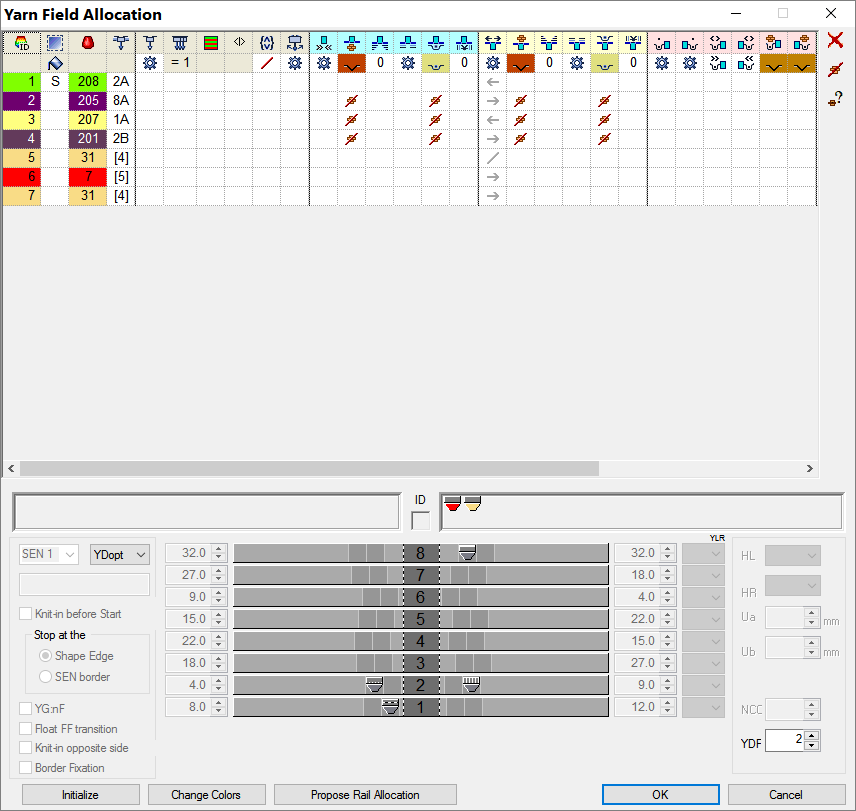
III. Colonnes standard dans la boîte de dialogue Attribution des champs de fil :
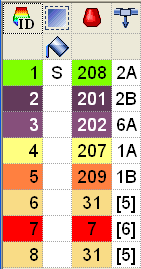
|
Colonne |
Signification | ||||
|---|---|---|---|---|---|
|
|
ID champ de fil |
Afficher tous les champs de fil avec la couleur et le numéro
| |||
|
|
Sélectionner des champs de fil |
Sélectionner un ou plusieurs champs de fil Sélection multiple :
| |||
|
* |
Désignations pour les nouveaux champs de fil qui sont générés par la modification du dessin de base. | ||||
|
/ |
Caractère de séparation | ||||
|
S |
Désignation pour les champs de fils qui ne sont pas encore visibles | ||||
|
|
Remplissage d'une sélection avec la valeur sélectionnée | ||||
|
|
Couleur du fil |
Liste des couleurs de fil ou de guide-fil utilisées dans le dessin avec le numéro de couleur correspondant
| |||
|
|
Numéro de guide-fil |
Dénomination du guide-fil et numéro d'identification ID du guide-fil attribué | |||
|
Dénomination du guide-fil |
1A, 2A,.. |
Les guide-fils sont attribués à un rail | |||
|
Indéfini |
[n] |
Les guide-fils ne sont attribués à aucun rail n = Indication du numéro ID des guide-fils | |||

 : Champs de fil Perdu & Retrouvé

 : Les couleurs de vanisage sont affichées avec couleurs d'arrière-plan et d'avant-plan.
Vous pouvez afficher ou masquer toutes les autres colonnes.
IV. Utiliser plusieurs guide-fil par champ de fil:
|
Colonne |
Signification |
Fonction |
|---|---|---|
|
|
Tricoter à plusieurs chutes |
Définir le nombre de guide-fils par champ de fil |
- 1
- Sélectionner les guide-fils.
- ou -
Sélectionner le champ de fil désiré dans la colonne du tableau.
- Le fond de la rangée sélectionnée devient bleu clair (= sélection)
Un champ de fil sélectionné se reconnaît, dans la Vue Champ de fil ,au cadre périphérique de zone et aux hachures doubles.
Les champs de fil avec des rayures simples sont attribués au même numéro de guide-fil.
- 2
- Placer le curseur dans la rangée sélectionnée de la colonne
 et appeler le menu contextuel.
 - 3
- Sélectionner le nombre désiré de guide-fils dans la liste de sélection.
Exemple : Régler le nombre .
. - 4
- Cliquer avec le curseur sur le point du menu Valeur puis sur la cellule désirée.
- Le nombre choisi est inséré dans la cellule et un nouveau champ de guide-fil est créé pour le second guide-fil.
- 5
- Confirmer avec OK dans la boîte de dialogue Attribution des champs de fil.
- Les réglages sont acceptés.
V. Modifier l'attribution des guide-fils :
Possibilités:
- Attribuer un guide-fil à numéro de guide-fil présent
- Créer un nouveau numéro de guide-fil (ID)
Exemple : Attribuer un guide-fil du dessin à un guide-fil de bord-côte.
|
Colonne |
Signification |
Fonction |
|---|---|---|
|
|
Numéro de guide-fil |
Modifier un numéro de guide-fil d'un champ de fil ou en créer un nouveau |
Placer le curseur sur un symbole de guide-fil et le numéro du guide-fil (ID) apparaît dans le champ d'affichage ID.
- 1
- Sélectionner les guide-fils.
- Le fond de la rangée devient bleu clair
- 2
- Placer le curseur dans la colonne
 et appeler le menu contextuel avec le bouton droit de la souris.
- Une liste de sélection avec tous les numéros de guide-fils existants (ID) s'affiche.
|
Sélection |
Signification |
|---|---|
|
[n] |
|
|
[n] Dénomination du guide-fil |
|
|
Nouveau |
Créer un nouveau numéro de guide-fil (ID) |
- 3
- Sélectionner le guide-fil de bord-côte désiré (2B ou 6A).
- 4
- Confirmer avec OK dans la boîte de dialogue Attribution des champs de fil.
- Les réglages sont acceptés.
VI. L'occupation des guide-fils dans la boîte de dialogue "Attribution des champs de fil" :
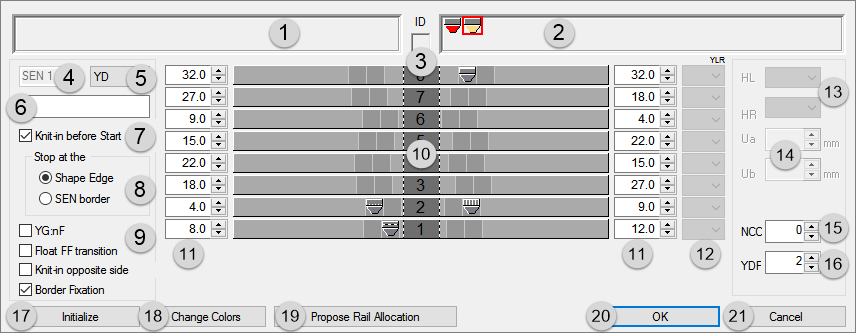
|
N° |
Signification | ||||
|---|---|---|---|---|---|
|
1 |
|
Affichage des guide-fils nécessaires mais non-définis à la lisière gauche du tricot | |||
|
2 |
|
Affichage des guide-fils nécessaires mais non définis à la lisière droite du tricot | |||
|
3 |
ID |
Affichage du numéro ID du guide-fil avec le curseur placé sur un symbole de guide-fil | |||
|
4 |
SEN |
Position de base des guide-fils dans les zones SEN | |||
|
5 |
YD |
Affichage des différents échelonnements des guide-fil (uniquement pour le Setup2)
| |||
|
6 |
Commentaire |
Attribuer un commentaire au guide-fil sélectionné (désignation) | |||
|
7 |
Début du tricotage avant le départ |
|
Les guide-fils ne sont pas introduits avant le fil de séparation | ||
|
|
Les guide-fils sont introduits avant le fil de séparation | ||||
|
8 |
Arrêter à |
Possible uniquement lorsque le début du tricotage avant le départ | |||
|
|
Bord de la forme |
Les guide-fils sont introduits avant le fil de séparation et arrêtés à la lisière de la forme (#L / #R). | |||
|
|
Bord SEN |
Les guide-fils sont introduits avant le fil de séparation et arrêtés au bord SEN. | |||
|
9 |
YG:nF |
|
Le guide-fil n'est pas arrêté aux compteurs #L et #R. | ||
|
|
Le guide-fil est arrêté aux compteurs #L et #R et suit la forme. | ||||
|
10 |
Représentation graphique des barres de guide-fil |
Occupation des barres des guide-fils des lisières gauche et droite du tricot (YG) | |||
|
11 |
|
Tableaux pour la définition des distances des guide-fils à la lisière gauche / droite du tricot
| |||
|
12 |
YLR |
Échange des guide-fil entre les chariots de gauche et de droite (tandem) | |||
|
13 |
Position d'arrêt des guide-fils |
HL |
Indication pour la position de base à gauche |
La zone de valeurs affichée dépend des positions d'arrêt disponibles pour ce guide-fil. | |
|
HR |
Indication pour la position de base à droite | ||||
|
14 |
Valeur de prise |
Ua |
Valeur de prise du milieu du bloc du guide-fil à la butée de l'entraîneur du guide-fil du côté gauche |
Introduire les valeurs pour la largeur de prise variable des guide-fils à vaniser type U+/-. | |
|
Ub |
Valeur de prise du milieu du bloc du guide-fil à la butée de l'entraîneur du guide-fil du côté droit |
| |||
|
15 |
NCC |
Introduire la profondeur d'abattage de l'aiguille de pince et de coupe pour le guide-fil sélectionné. | |||
|
16 |
YDF |
Distance supplémentaire entre les guide-fils lors du tricotage en forme. | |||
|
17 |
Initialiser |
Annuler les réglages et revenir à la situation d'origine
| |||
|
18 |
Changer les couleurs |
Les couleurs de fils de guide-fils placés sur les barres sont remplacées par des couleurs de guide-fils et affichés dans la vue Champ de fil | |||
|
19 |
Proposer l'occupation des barres |
Ouvrir la boîte de dialogue pour le calcul de l'occupation des guide-fils
| |||
|
20 |
OK |
Fermer la boîte de dialogue avec Enregistrer. | |||
|
21 |
Annuler |
Fermer la boîte de dialogue sans enregistrer. | |||


- 1
- Faire attribuer automatiquement les guide-fil aux barres des guide-fils par l'élaboration technique et faire définir le type de guide-fil.
- ou -
attribuer manuellement les guide-fil aux barres des guide-fil.