Modules
I. Créer un nouveau module à partir d'une sélection :
- 1
- Sélectionner une zone de dessin dans la vue icônes [Base].
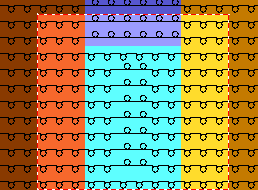
- 2
- Appeler le menu / / .
- ou -
Cliquer sur le symbole dans la barre d'outils Standard.
- L'éditeur de modules avec le contenu de la sélection s'ouvre.
- 3
- Fermer l'éditeur de modules avec
 .
.
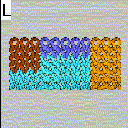
- Le nouveau module est déposé comme Module local dans la barre d'outils Modules sous Modules locaux
 .
.
|
Caractéristique |
Signification |
|---|---|
|
L |
Symbole pour un module local |
II. Mémoriser un module local dans la base de données :
- 1
- Sélectionner le module local dans la barre d'outils Modules sous Modules locaux .
- 2
- Appeler le menu contextuel avec le bouton droit de la souris et sélectionner .
- Le module est déposé dans le groupe de modules Nouveaux modules dans l'Explorateur de modules Base de données.
Les modules enregistrés dans la base de données sont disponibles pour d'autres dessins.
La désignation L n'existe plus !
III. Créer un nouveau module.
- 1
- Via le menu / / , appeler la boîte de dialogue Nouveau module.
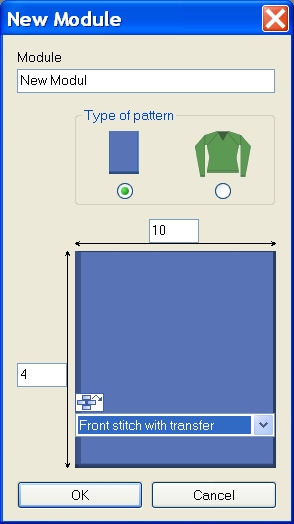
- 2
- Donner un nouveau nom sous .
- ou -
Saisir le nom du module dans la boîte de dialogue Caractéristiques dans l'onglet . - 3
- Introduire la largeur et la hauteur pour le module.
- 4
- Choisir la valeur prédéfinie de l'action d'aiguille pour le nouveau module.
- Maille ^ avec rptr
- Maille v avec rptr
- Maille-maille
- Rien
- 5
- Confirmer l'introduction avec OK.
- La boîte de dialogue Caractéristiques de : s'ouvre.
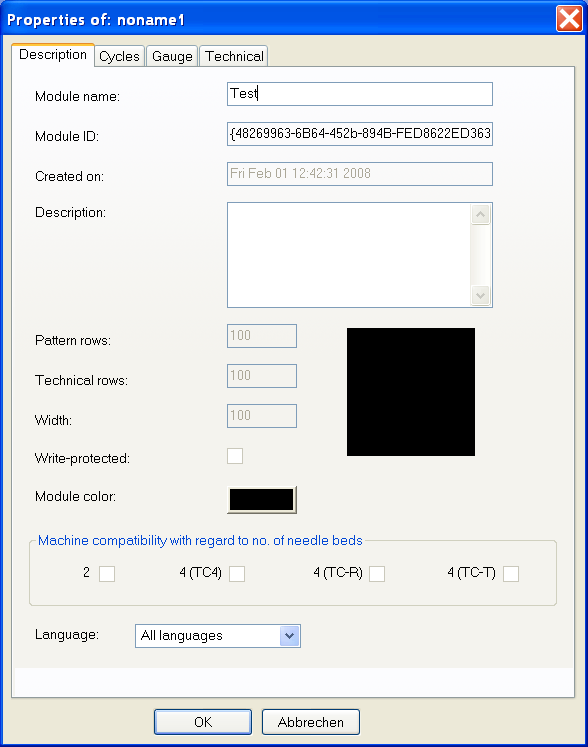
Des réglages standard sont prédéfinis dans les onglets Description, Rapports, Jauge et Technique.
- 6
- Confirmer et fermer la boîte de dialogue avec OK.
- L'éditeur de modules s'ouvre.
- 7
- Dessiner la séquence de tricotage désirée avec actions d'aiguilles dans l'éditeur de modules.
Barre de symboles Actions d'aiguilles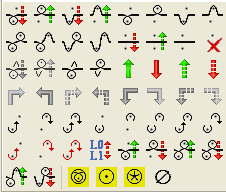
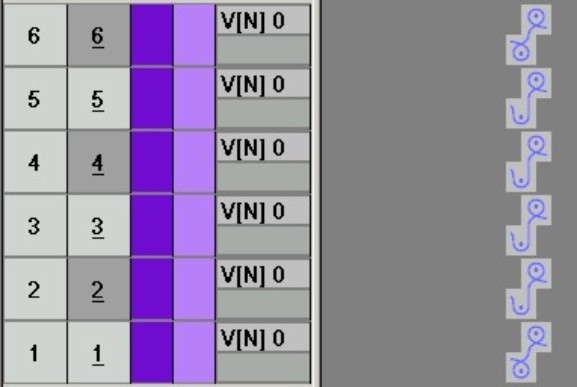
Lors du dessin avec des actions d'aiguille, aucun paramètre n'est introduit dans les colonnes de commande.
- 8
- Définir des paramètres dans le module :
- Longueur de la maille
|
Valeur |
Signification |
|---|---|
|
Entrée Couleur |
Attribution d'une longueur de maille
|
|
Transparent |
= entrée en gris foncé |
|
Rien |
= entrée en gris clair
|
 : Avec

- Tirage du tricot
- Vitesse du chariot, etc.
- 9
- Si nécessaire, grouper les rangées de dessin.
- 10
- Activer les données de module suivantes lors du dessin avec des modules :
- le symbole
 dans la barre d'outils Données de modules
La longueur de maille du module utilisé est reprise. - le symbole
 dans la barre d'outils Données de modules
Les données du module utilisé sélectionnées dans la boîte de dialogue Module/Partie de dessin : Reprise des données sont reprises.
- 11
- Fermer l'éditeur de modules avec .
- Le module est enregistré dans l'Explorateur de modules Base de données sous Nouveaux modules.
IV. Supprimer des modules et des liens de modules :
- 1
- Sélectionner le module de la barre d'outils Modules sous Modules locaux et appeler le menu contextuel avec le bouton droite de la souris.
- 2
- Appeler la fonction .
- ou -
Sélectionner le module dans l'Explorateur de modules Base de données et appeler dans le menu contextuel.
- Le module est supprimé du groupe de modules après une interrogation de sécurité.
Les modules sans lien (= originaux) sont définitivement supprimés de la base de données et de la barre d'outils Modules.
Seul le lien sélectionné est supprimé des modules à plusieurs liens.
V. Récapitulation des variantes de module et de partie de dessin
|
|
Partie de dessin locale |
Module à partir d'une sélection |
Élaborer un nouveau module |
|---|---|---|---|
|
Élaboration |
Copier la sélection, via le menu / / |
Copier la sélection |
Dessiner le nouveau module dans l'éditeur de modules |
|
Caractéristique |
Icône L et |
Symbole L |
|
|
Stockage |
Barre de symboles Modules |
Base de données / Nouveaux modules | |
|
Reprise dans la base de données |
|
Automatique | |
|
Application préférée |
Comme aide au dessin dans le dessin activé |
| |
|
Comme module enregistré : | |||
|
Est disponible pour tous les dessins | |||
|
Structure |
La structure modulaire de la sélection est conservée |
Tous les modules individuels de la sélection sont décomposés et regroupés en un module |
Un nouveau module est formé avec les actions d'aiguilles et les modules |
|
Comportement lors de l'utilisation d'une forme |
Les parties de dessin découpées sont conservées |
Les modules coupés sont supprimés |
Les modules coupés sont supprimés |
|
Particularités pour la création de modules |
Reprise de rangées à vide éventuelles |
Normalement, il n'y a pas de rangées à vide présentes | |
|
Particularités lors de l'insertion |
Après l'élargissement / Dessin dans le mode technique : Il est tenu compte des rangées à vide lors de l'insertion uniquement lorsque |
| |

