L'Explorateur de machine M1plus
Pour les programmes de tricotage avec la technique bouche-trou, les machines utilisées doivent être équipées de cames bouche-trou dans les systèmes de tricotage.
I. Effectuer des réglages spécifiques à la machine dans l'Explorateur de machine M1plus :
- 1
- Ouvrir M1plus.
- 2
- Ouvrir la boîte de dialogue Explorateur de machines M1plus dans le menu / .
- 3
- Sélectionner la machine désirée dans le dossier .
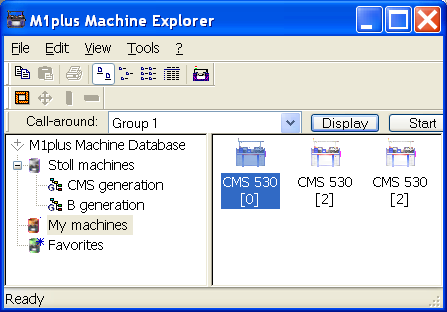
- 4
- Régler les valeurs prédéfinies pour bouche-trou via le menu contextuel dans l'onglet .
- 5
- Sélectionner le système de tricotage pour bouche-trou.

- 6
- Activer le réglage sous Fonction des cames.
- 7
- Confirmer l'entrée avec Accepter ou OK.
- Les réglages spécifiques à la machine sont enregistrés.
Les valeurs prédéfinies seront prises en compte dans le programme si la machine est utilisée avec les caractéristiques définies lors de la création du programme.
II. Effectuer des réglages spécifiques au dessin dans la boîte de dialogue Attributs MC :
- 1
- Élaborer un nouveau dessin.
- 2
- Ouvrir la boîte de dialogue Attributs MC via le menu / .
- 3
- Sélectionner l'onglet .
- 4
- Activer le réglage sous et .
Exemple : Définir le bouche-trou - 5
- Confirmer l'entrée avec Accepter ou OK.
- Les réglages sont automatiquement enregistrés avec le dessin.
Ces réglages spécifiques au dessin sont uniquement actifs pour le dessin en cours d'élaboration.
III. Créer des machines client dans l'explorateur de machine M1plus :
Avec la fonction , vous pouvez reprendre des machines de la base de données de machines Stoll dans votre propre parc de machines.
- 1
- Ouvrir M1plus.
- 2
- Ouvrir l'explorateur de machines M1plus via le menu / .
- 3
- Dans le dossier , ouvrir le sous-groupe .
- 4
- Sélectionner la machine désirée.
- 5
- Cliquer avec le bouton de droite de la souris sur le sous-menu et sélectionner .
- La boîte de dialogue Créer une machine client apparaît.
- 6
- Indiquer la désignation de la machine, le et la jauge dans la boîte de dialogue Créer une nouvelle machine client.
- 7
- Confirmer les données introduites avec OK.
- La machine créée est affichée dans le dossier .
Les machines client peuvent être adaptées en conséquence via réglages sous Caractéristiques.
IV. Créer des favoris dans l'explorateur de machine M1plus :
Dans le dossier Favoris, vous pouvez déposer des raccourcis vers les machines du groupe Machines Stoll et Machines client. Ceci est avantageux pour les machines qui sont souvent utilisées ou pour lesquelles des modifications sont souvent apportées (p. ex. modification des valeurs prédéfinies des guide-fils).
- 1
- Sélectionner la machine désirée dans Machines Stoll ou dans Machines client.
- 2
- Par Glisser-Coller, l'amener dans le dossier Favoris.
V. Modifier les caractéristiques des machines :
Les caractéristiques des machines client peuvent uniquement être modifiées dans les dossiers Machines client et Favoris.
- 1
- Ouvrir M1plus.
- 2
- Ouvrir l'explorateur de machines M1plus via le menu / .
- 3
- Sélectionner une machine dans le dossier Machines client ou dans Favoris.
- 4
- Appeler le menu contextuel avec le bouton droit de la souris et sélectionner .
- La boîte de dialogue <Nom de la machine> Caractéristiques s'ouvre.
- 5
- Procéder aux modifications dans l'onglet correspondant :
|
Onglet |
Fonction |
|---|---|
|
|
Caractéristiques de la machine (p. ex. type de Setup, jauge) |
|
|
Attribuer des fonctions de tricotage aux systèmes |
|
|
Liste des dispositifs supplémentaires optionnels et valeurs prédéfinies des guide-fil |
|
|
Réglages pour fonctionnement en tandem |
|
|
Réglages pour type de connexion Online |
|
|
Affichage des données de la machine lors d'une demande Online |
|
|
Sélectionner le verrouillage du jeu de données ou la prise de possession d'un jeu de données |
- 6
- Avec Accepter ou OK, confirmer les modifications.