Explorateur de modules Dessin : Modifier le départ inséré
|
Tâche |
Élaborer le départ |
|---|---|
|
Type de machine : |
|
|
Technique de travail M1plus |
Élaborer le départ utilisé dans le dessin. |
Le départ inséré dans le dessin est déposé dans l'explorateur de modules Dessin et peut si nécessaire être adapté à ses propres besoins.
Modifier le départ inséré dans le dessin :
- Le dessin de base est chargé en dessin de base.
- 1
- Ouvrir l'explorateur via le menu / .
- 2
- Ouvrir le dossier désiré avec le Nom du dessin correspondant.
- 3
- Ouvrir le dossier Départs avec un double clic.
- Le module conteneur du départ inséré est affiché.
Le module affiché est une copie extraite de l'explorateur de modules Base de données et n'a pas de marquage L.
- 4
- Ouvrir le module conteneur du départ inséré avec un double clic.
- Le conteneur avec les éléments protégés en écriture
 est affichés.
- 5
- Placer le curseur sur l'élément à modifier dans le conteneur et l'ouvrir avec un double clic.
Modifications par ex. dans :
- l'élément pour départ
- l'élément pour transition
- 6
- Commuter sur la palette de couleur
 dans la barre d'outils Couleurs de dessin et sélectionner les couleurs techniques nécessaires pour dessiner.
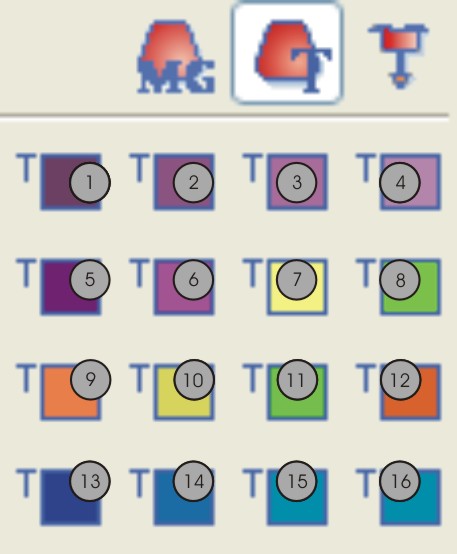
|
N° |
Fonction |
Numéro de couleur |
|---|---|---|
|
1 |
Fil de bord-côte 1 |
201 |
|
2 |
Fil de bord-côte 2 |
202 |
|
3 |
Fil de bord-côte 3 |
203 |
|
4 |
Fil de bord-côte 4 |
204 |
|
5 |
Fil de protection 1 |
205 |
|
6 |
Fil de protection 2 |
206 |
|
7 |
Fil de séparation1 |
207 |
|
8 |
Fil du peigne 1 |
208 |
|
9 |
Fil de caoutchouc 1 |
209 |
|
10 |
Fil de séparation 2 |
210 |
|
11 |
Fil du peigne 2 |
211 |
|
12 |
Fil élastique 2 |
212 |
|
13 |
Fil de bord-côte 5 |
213 |
|
14 |
Fil de bord-côte 6 |
214 |
|
15 |
Fil de bord-côte 7 |
215 |
|
16 |
Fil de bord-côte 8 |
216 |
- 7
- Sélectionner l'outil de dessin
 et les actions d'aiguilles désirées.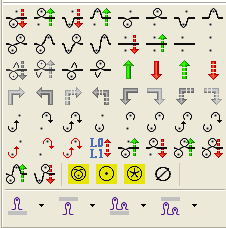
- 8
- Modifier la séquence de tricotage dans l'élément.
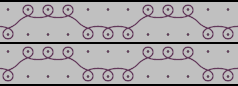
À noter lors des modifications :
- Adapter les rapports de longueur contenus dans le départ
- En cas de modification du nombre de rangées, il se peut que doive être adapté
- 9
- Fermer l'éditeur de modules avec
 .
. - 10
- Confirmer l'interrogation Accepter les modifications avec Oui.
- Les modifications sont enregistrées, l'élément est marqué d'un L et affiché dans le conteneur.
- 11
- Fermer le module conteneur avec OK.
- Le module conteneur est affiché dans l'explorateur de module marqué d'un L et repris dans le dessin de base.