Disegno e Color Arrangement con simbolo +
Simbolo 
Con il simbolo in Color Arrangement è possibile influenzare la legatura per intarsio sul bordo del campo di colore.
I. Per creare e tracciare un nuovo disegno:
- 1
- Creare il nuovo disegno con impostazione .
- 2
- Tracciare il motivo intarsio con colori del filato.
II. Per creare Color Arrangement per legatura per intarsio con simbolo +:
- Nel disegno intarsio viene tracciata una struttura, ad esempio una costa 3x3 inclinata.
- 1
- Selezionare i ranghi del disegno intarsio corrispondenti con la barra di selezione dei ranghi.
- 2
- Fare clic sul simbolo
 nella barra degli strumenti .
- La successione dei colori presente nella selezione viene rappresentata nell'Editore Color Arrangement.

- 3
- Per inserire le colonne:
- Creare la selezione.
- Specificare il numero di colonne da inserite.
- Tipo di colonna: selezionare o .
- 4
- Nelle colonne per la legatura per intarsio tracciare sul bordo del campo di colore la legatura desiderata con Elementi di legatura.
Nelle colonne del simbolo deve essere registrato sempre Colore e azioni dell'ago oppure Nessuna voce.
- 5
- Sotto il colore di ricerca nelle colonne per la legatura per intarsio inserire il simbolo .
- Le colonne marcate con il simbolo vengono inserire una volta sul bordo della zona colore nella larghezza definita.
Esempio: Legatura intarsio con il simbolo +
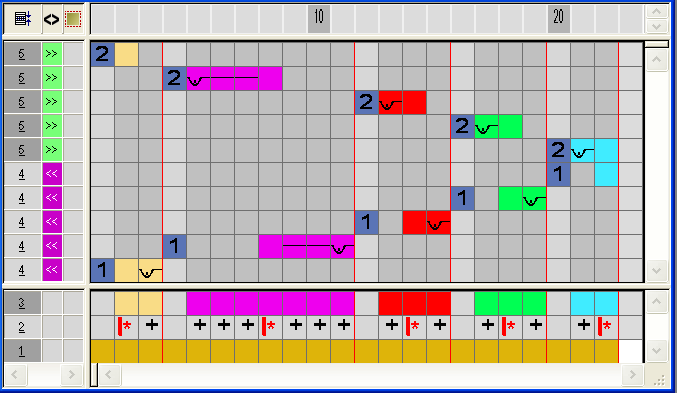
Significato del simbolo:
|
|
Funzione |
Significato |
|---|---|---|
|
|
Sovralarghezza |
Ampliamento del campo di colore del numero di colonne contrassegnate con simbolo + fino max. alla cimosa della forma.
|
|
|
|
|
|
|
Sovralarghezza anche sulla cimosa della forma |
Ampliamento del campo di colore del numero di colonne contrassegnate con simbolo # anche sulla cimosa della forma. Effetto: La zona di colore viene ampliata all'interno della forma e oltre la cimosa della forma del numero di colonne specificato. Viene impostato qui All'esterno della forma e All'interno della forma.
|
 :
:
- 6
- Chiudere l'Editore Color Arrangement con
 .
. - 7
- Confermare la query con Sì.
- Il Color Arrangement viene registrato automaticamente nella colonna di comando della zona a disegno selezionata e salvato come CA locale nella Barra dei moduli.
- 8
- Espandere i ranghi selezionati.
- Si apre la finestra di anteprima.

- 9
- Chiudere l'anteprima con .
- 10
- Eliminare la selezione.
- 11
- Procedere all'elaborazione del disegno.
Durante l'Espansione vengono registrati i dati sui quali non influisce il Color Arrangement.