Come installare la nuova licenza sulla smart card
- E-mail con codice del credito

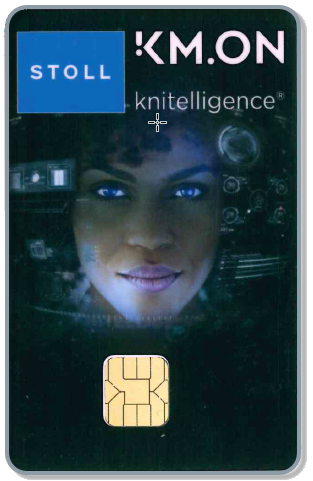
- Smart Card STOLL KM.ON sul computer
- 1
- Avviare CREATE PLUS CREATE DESIGN CREATE LITE .
- 2
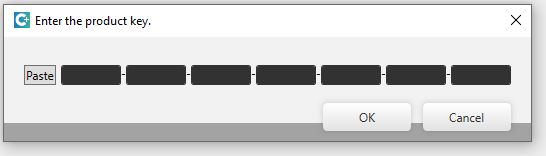
- Se la smart card STOLL KM.ON non è dotata di licenza o presenta una licenza non valida, appare questa finestra di immissione.
- oppure -
Aprire la finestra di immissione in modo mirato.
Barra multifunzione File / Supporto / pulsante Digitare il codice del prodotto - 3
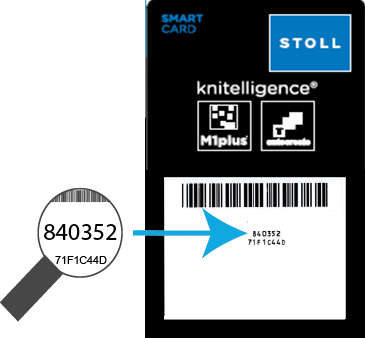
- Confrontare il numero di serie della smart card nella finestra di immissione con quello nel messaggio di posta elettronica.
- 4
- Copiare il codice del credito negli Appunti.
- 5
- Fare clic sul pulsante Paste davanti ai campi di input.
- 6
- Fare clic sul pulsante OK.
- Riceverete conferma dell'avvenuto caricamento della scheda.
Qualora il credito non sia ancora scaduto o per funzioni supplementari:
- 7
- Avviare CREATE.
- 8
- Aprire la finestra di immissione in modo mirato.
Barra multifunzione File / Supporto / pulsante Digitare il codice del prodotto - 9
- Confrontare il numero di serie della smart card nella finestra Supporto con quello nel messaggio di posta elettronica.
- 10
- Copiare il codice del credito negli Appunti.
- 11
- Fare clic sul pulsante Paste davanti ai campi di input.
- 12
- Fare clic sul pulsante OK.
- Riceverete conferma dell'avvenuto caricamento della scheda.

- E-mail con codice del credito
- La smart card knitelligence è connessa al computer della M1plus attivo.
- Al computer della M1plus non sono connesse altre smart card.
- 1
- Confrontare il numero di serie della smart card con quello nel messaggio di posta elettronica.
- 2
- Avviare il .

- 3
- Passare all'unità dell'installazione M1plus.
- 4
- Immettere il percorso per il file di applicazione M1.exe.
Esempio: "C:\Program Files (x86)\Stoll\M1plus\6.10.021\bin\m1.exe" - 5
- Accodare –EVP all'immissione.
"C:\Program Files (x86)\Stoll\M1plus\6.10.021\bin\m1.exe" -EVP - 6
- Copiare il Charge Code negli appunti.
- 7
- Accodare all'immissione il Charge Code dagli appunti.
- 8
- Confermare l'immissione con il tasto di invio.
- Riceverete conferma dell'avvenuto caricamento della scheda dopo poco tempo.

- 9
- Terminare il Prompt dei comandi.
If the credit is already expired:
- E-mail with credit code
- STOLL KM.ON Smart Card at the computer
- No other Smart Card is connected to the current M1plus workstation.
- 1
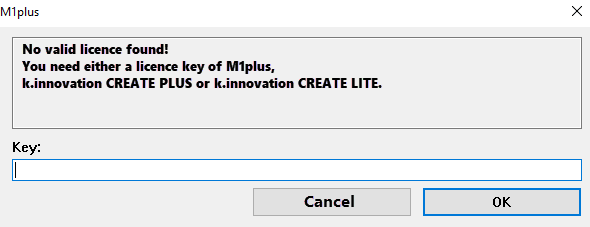
- Start the M1plus .
-
- 2
- Copy the Charge Code to the clipboard.
- 3
- Paste Charge Code from the clipboard into the edit box.
- 4
- Confirm input with OK.
- The successful loading of the card is confirmed to you after a short time.
If the credit is not yet expired or for additional features.
- E-mail with credit code
- STOLL KM.ON Smart Card at the computer
- No other Smart Card is connected to the current M1plus workstation.
- 1
- Start the .
- 2
- Change to the disk drive of the M1plus installation.
- 3
- Enter the file path to the M1.exe application file.
Example: "C:\Program Files (x86)\Stoll\M1plus\6.10.021\bin\m1.exe" - 4
- Add –EVP to the input.
"C:\Program Files (x86)\Stoll\M1plus\6.10.021\bin\m1.exe" -EVP - 5
- Copy the Charge Code to the clipboard.
- 6
- Add the Charge Code from the clipboard to the input.
- 7
- Confirm the entry with the Enter key.
- The successful loading of the card is confirmed to you after a short time.
- 8
- Exit the Command Prompt.
Qualora il credito non sia ancora scaduto o per funzioni supplementari:
- 1
- Avviare CREATE.
- 2
- Aprire la finestra di immissione in modo mirato.
Barra multifunzione File / Supporto / pulsante Digitare il codice del prodotto - 3
- Confrontare il numero di serie della smart card nella finestra Supporto con quello nel messaggio di posta elettronica.
- 4
- Copiare il codice del credito negli Appunti.
- 5
- Fare clic sul pulsante Paste davanti ai campi di input.
- 6
- Fare clic sul pulsante OK.
- Riceverete conferma dell'avvenuto caricamento della scheda.