Creazione di un modulo Jacquard
L'esecuzione del Jacquard di un modulo Jacquard può essere definita autonomamente. Per differenziarlo da un generatore Jacquard, questo modulo viene chiamato anche Jacquard a tabella.
Per creare un modulo Jacquard:
- 1
- Richiamare la funzione nel menu .
- Si apre la finestra di dialogo Definizione di modulo Jacquard.
- 2
- Definire i parametri nella finestra di dialogo.
Si devono immettere almeno i seguenti parametri:
- Numero di colori Jacquard
- Ranghi di disegno per colore
- Colonne per colore
- Lato immagine del Jacquard
Opzionalmente si può immettere anche il nome del modulo.
Si può inoltre selezionare un generatore Jacquard come modello. In questo caso occorre immettere unicamente il numero di colori Jacquard. - 3
- La finestra di dialogo viene chiusa con il pulsante OK.
- Compare l'Editore dei moduli, in cui si può ora tracciare la sequenza con le azioni degli aghi.
Attenzione: i colori del filato devono essere disattivati.
Si possono usare anche altri colori, nel qual caso occorre assicurare che il nuovo colore si estenda sull'intera larghezza.
Il numero di ranghi e di colonne non deve essere modificato.
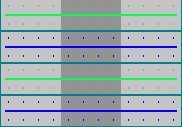
|
Esempio: | |
|
|
Casella di controllo attivata |
|
|
Colori Jacquard = 2 |
|
|
Ranghi di disegno = 2 |
|
|
Colonne per colore = 4 |
Il modulo è suddiviso in blocchi con diverso colore di fondo, nei quali si devono tracciare le esecuzioni. Ogni blocco serve a tracciare l'esecuzione per un colore (sfondo = grigio chiaro e grigio scuro alterni).
Se la casella di controllo è stata attivata, viene visualizzato un blocco supplementare (sfondo = verde scuro) in cui si può tracciare l'esecuzione per il rilievo.
- 4
- Immettere i parametri del modulo ed i dati ranghi tecnici.
- 5
- Richiamare la funzione nel menu .
- oppure -
Fare clic sul pulsante sul bordo destro della barra del titolo.
- Appare una finestra con la domanda se si intende salvare il modulo nella banca dati.
- 6
- Fare clic sul pulsante Sì.
- Si apre la finestra di dialogo Proprietà di: <nome del modulo>.
- 7
- Immissione delle proprietà del modulo.
Se con il modulo Jacquard non si lavora su tutta la larghezza del disegno, per l'elaborazione tecnica occorre stabilire il tipo di lavorazione con cui lavorare con il modulo Jacquard. Ciò è necessario per poter applicare automaticamente l'inizio in rete corretto.
Per moduli Jacquard con tipo di lavorazione Rete Jac occorre indicare inoltre di che dietro di rete si tratta per il modulo Jacquard.
A tal fine, nel registro , rubrica , nel campo di elencazione selezionare una delle seguenti impostazioni:
- Inizio in rete non necessario
- Rete 1x1
- Rete 1x2
- Rete 1x3
- Rete piena - 8
- Fare clic sul pulsante OK.
- Appare una nota sul salvataggio del modulo nel gruppo di moduli Nuovi moduli.
- 9
- Fare clic sul pulsante OK.
Facendo clic sul pulsante No, il modulo scompare senza essere memorizzato nella banca dati. - 10
- Nell'esploratore di moduli spostare il modulo nel gruppo di moduli adatto.
Dal gruppo di moduli Nuovi moduli nel sottogruppo del gruppo di moduli Jacquard con il numero di colori corrispondente.
In tal modo il modulo può essere selezionato nella rubrica del dialogo Jacquard e può essere quindi assegnato ad una zona di disegno.