Creare Color Arrangement da selezione
La situazione:
Da campi di filato o di guidafili disegnati adiacenti risulta una sequenza di diversi ranghi di lavoro. Questa sequenza di lavorazione potrebbe portare a risultati indesiderati.
Disponendo opportunamente i ranghi di lavoro si può assegnare direttamente la sequenza di lavoro.
Il Color Arrangement da una selezione è una proposta della M1plus per la sequenza di lavoro. Con la selezione si definisce innanzi tutto l'entità e l'ordine dei colori nel Color Arrangement.
Con le colonne di comando nel Color Arrangement si definiscono i parametri delle diverse azioni. I dati delle colonne di comando CA non vengono sovrascritti successivamente dalla M1plus.
I segmenti nel campo di esecuzione vengono applicati nel disegno nello stesso ordine in cui si presentano i colori da sinistra a destra e dal basso verso l'alto nel campo di esecuzione.
Ciò significa: I dati di un segmento possono essere sovrascritti dal segmento successivo (a destra).
Il controllo Sintral verifica se un Color Arrangement può essere lavorato.
Per creare un Color Arrangement da una selezione:
- 1
- Creare un disegno nella modalità di design.
- 2
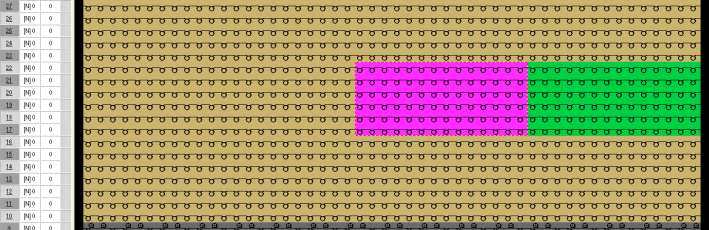
- Tracciare due campi di colore adiacenti.
- 3
- Selezionare il rango di lavoro con tutti i diversi campi di filato o di guidafili.

Color Arrangement possono essere creati anche su zone di ranghi non connessi.
- 4
- Fare clic sul simbolo
 nella barra degli strumenti Standard.
- oppure -
Richiamare la funzione / nel menu . 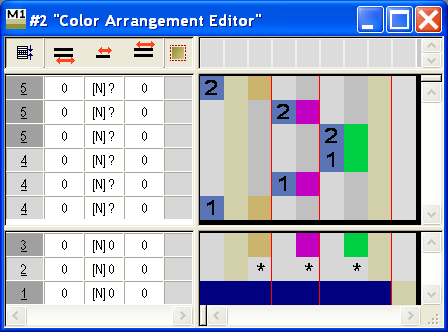
I colori di ricerca vengono disposti nel campo di ricerca nello stesso ordine in cui si presentano i colori da sinistra a destra e dal basso verso l'alto nella selezione.
A seconda del disegno può essere opportuno selezionare un settore o un singolo rango con tutti i colori desiderati come base del Color Arrangement.
- 5
- Selezionare il simbolo
 nella barra degli strumenti Strumenti del disegno.
 - 6
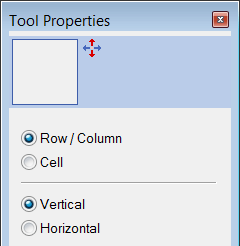
- Nella finestra di dialogo Proprietà dello strumento attivare l'opzione .
- 7
- Fare clic sul segmento di colore da spostare.
- 8
- Portare il cursore sul rango desiderato.
- 9
- Fare clic sul rango desiderato.
- Il segmento selezionato viene spostato nel rango cliccato.
- 10
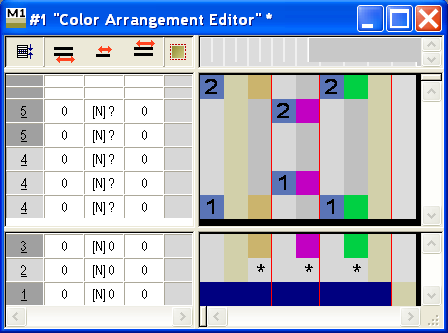
- Ripetere lo spostamento per tutti i campi desiderati.
- 11
- Modificare singoli segmenti con le funzioni della barra dei simboli Color Arrangement.
- 12
- Inserire dei ranghi supplementari con
 dalla barra dei simboli Color Arrangement e assegnarvi le funzioni.
 - 13
- Selezionare ranghi vuoti ed eliminarli con il tasto Canc.
- 14
- Raggruppare ranghi nel campo di esecuzione in modo che il raggruppamento corrisponda ai ranghi di disegno da arrangiare.
- 15
- Chiudere l'Editore Color Arrangement.
Rispondere alla domanda con Sì.
- Il Color Arrangement viene registrato automaticamente nella colonna di comando della zona a disegno selezionata.
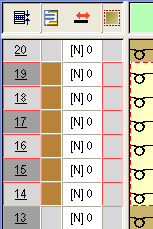
Il Color Arrangement viene salvato con il disegno e può essere selezionato nella scheda della barra degli strumenti Moduli.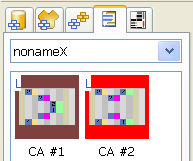
In zone intarsio con Multi Gauge indicare la legatura nella finestra di dialogo Assegnazione campi di filato, in quanto non è possibile farlo in modo affidabile tramite un Color Arrangement.