Spostare la selezione
Si può spostare una selezione durante la selezione o successivamente.
I. Per spostare la selezione durante la selezione:
- 1
- Tracciare la selezione e quindi premere il tasto Tab tenendo ancora premuto il pulsante del mouse.
- Sul puntatore del mouse appare una mano.

- 2
- Spostare il mouse sulla posizione desiderata con pulsante del mouse premuto.
- 3
- Rilasciare il pulsante sinistro del mouse.
- 4
- Rilasciare il tasto Tab.
- La selezione è spostata.
Sul puntatore del mouse appare una freccia.
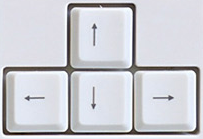
Per posizionare esattamente una selezione con i tasti a freccia:
- La vista dei simboli del disegno design è attiva.
- 1
- Tracciare la selezione.
- Attivare il simbolo
 nella barra degli strumenti Strumenti del disegno.
- 2
- Spostare la selezione sulla posizione desiderata con i tasti a freccia.
- La selezione è spostata.
II. Per spostare una selezione in un secondo momento:
- La vista dei simboli o la vista telo è attiva.
- 1
- Attivare la funzione nel menu .
- Appare una cornice rettangolare intorno alla selezione.
- 2
- Spostare il mouse sulla selezione.
- 3
- Sul puntatore del mouse appare una freccia di spostamento.

- 4
- Tenendo premuto il pulsante del mouse, spostare la cornice su un'altra posizione.
- Durante lo spostamento, la riga di stato (con visualizzazione ampliata delle coordinate attivata anche sul cursore) visualizza la percentuale di spostamento della selezione.
Con il tasto Esc si può interrompere la funzione e ripristinare lo stato originario. A tale scopo deve essere premuto il tasto finché resta premuto il pulsante destro del mouse.
Cliccando con il pulsante destro del mouse su un appiglio, occorre tenere premuto il tasto Tab per spostare la selezione.
Se oltre all'azione descritta si tiene premuto il tasto Ctrl, la selezione viene copiata.
Tenendo premuti i due tasti Ctrl e Shift, la zona selezionata viene duplicata durante lo spostamento.