Scambio colore del rovescio
Con Importazione immagini nella finestra di dialogo Livello 3: Jacquard si ha la possibilità di sostituire i colori del rovescio con altri colori. Affinché questa funzione sia disponibile devono essere soddisfatte le seguenti condizioni:
- L'immagine possiede un diverso numero di colori per rango di immagine.
Esempio: Si impiega un'immagine composta dalle zone orizzontali con il numero di colori 1 e 2.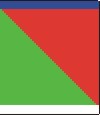 Dal basso all'alto, l'immagine è composta dalle zone bianca, verde/rossa e blu.
 - Il numero di tutti i colori dell'immagine è maggiore del numero di colori dei singoli ranghi dell'immagine.
Esempio: Poiché in ogni zona del disegno sono contenuti colori diversi, l'immagine possiede complessivamente quattro colori. - Dall'immagine viene creato un Jacquard con numero di colori unitario nell'intero disegno.
 : Nella finestra di dialogo occorre ricorrere al riguardo all'opzione . Il numero di colori per il Jacquard viene rilevato dalla zona dell'immagine con il massimo numero di colori.
Esempio:
Per l'immagine risulta un Jacquard a 2 colori. Nelle zone con un solo colore immagine, il secondo colore per il rovescio viene stabilito dalla M1plus. Nell'immagine sono tuttavia a disposizione complessivamente tre colori per il secondo colore.
Il secondo colore nel rovescio proposto dalla M1plus può essere sostituito con un altro colore. - I colori da scambiare sono presenti in questa zona solo sul rovescio.
Esempio dei passi di lavoro necessari:
Se si desidera comprendere l'esempio con la M1plus, si può usare l'immagine qui descritta. Eseguire in via preliminare le seguenti azioni:
- 1
- Lanciare M1plus.
- 2
- Attivare la funzione nel menu .
- 3
- Nella finestra di dialogo Livello 1: selezione dell'immagine cliccare il pulsante Carica.
- 4
- Aprire il file replacecolor.bmp nella directory .../Stoll/M1/Help/Images.
Fare attenzione all'unità a disco ed alla directory su cui è installato il programma M1plus. Se non si trova il file, usare la funzione di ricerca di Esplora risorse. - 5
- Cliccare sul pulsante Avanti>.
Se il pulsante non è disponibile, dapprima occorre selezionare una macchina. - 6
- Nella finestra di dialogo Livello 2: selezione colori nella rubrica Disegno selezionare il campo di opzione .
- 7
- L'immagine deve essere visualizzata nella tabella dei colori Colori di destinazione con i colori di destinazione 1 - 4. Se sono presenti meno colori oggetto, nel campo di immissione Colori oggetto
 impostare il valore 4 e cliccare il pulsante Riduzione dei colori.
 - 8
- Cliccare sul pulsante Avanti>.
- 9
- Nella finestra di dialogo Livello 3: Jacquard nella rubrica Zoom selezionare il campo di opzione .
Per sostituire il colore supplementare di una zona Jacquard con un altro colore del Jacquard:
- Nella finestra di dialogo Livello 3: Jacquard appare un'immagine corrispondente.
- 1
- Selezionare il campo di opzioni del .
- Nella colonna 3 della tabella Zone Jacquard viene visualizzato il numero di colori del Jacquard da creare. Nella colonna 2 appare un ? se nella zona sul rovescio sono presenti più colori che sul lato immagine.: Per l'immagine risulta un Jacquard a 2 colori. Due zone possiedono il ? nella colonna 2.
- 2
- Con il pulsante sinistro del mouse, nell'immagine o nella tabella Zone Jacquard cliccare su una zona con il ? in colonna 2.
- La zona Jacquard viene selezionata. A destra accanto alla tabella Assegnazione colori vengono visualizzati i bottoni utilizzati per i colori utilizzati in questo Jacquard.
X: questo colore è presente nel rango dell'immagine e quindi anche sul dorso. Esso non può essere sostituito.
?: questo colore non è presente nel rango di immagine. Viene proposto dalla M1plus per il rovescio e può essere sostituito in un secondo momento.
Nessun bottone: questo colore non è presente sul dorso e disponibile per lo scambio.
- 3
- Fare clic sul pulsante ?.
- Si apre la finestra di dialogo Cambia colore. Nella finestra di dialogo sono contenuti i colori possibili per lo scambio. Il numero di colore del colore attuale viene visualizzato su sfondo nero.
- 4
- Selezionare nella finestra di dialogo Cambia colore un colore facendo clic con il pulsante sinistro del mouse e confermare l'immissione con OK.
- Si chiude la finestra di dialogo Cambia colore. I due colori vengono scambiati. Il nuovo colore riceve il bottone ?.