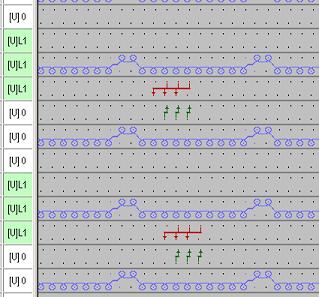
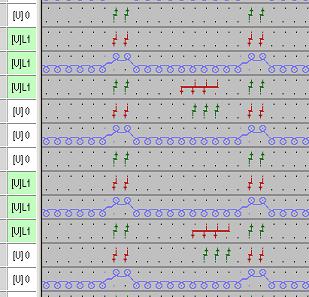
Creare un disegno pétinet senza ranghi vuoti.
Per poter creare un disegno pétinet senza ranghi vuoti, il Jacquard deve essere strutturato in modo che la selezione della frontura posteriore si trovi di fronte alla frontura anteriore senza spostamento. A tal fine viene offerto il comando Sintral VJA^0, il quale può essere impartito mediante la colonna di comando .
Se si assegna il comando Sintral ad un rango, i dati della frontura posteriore vengono visualizzati senza spostamento. In questo modo si può applicare una forma senza dover tener conto dello spostamento.
I disegni pétinet senza ranghi vuoti possono essere creati solo con maglie destre sulla frontura anteriore. Per creare un disegno base con maglie sinistre, il disegno deve essere trasformato per la frontura anteriore.
Per creare un disegno pétinet senza ranghi vuoti:
Nella Ready-to-use Pattern Collection si trova il relativo esempio di disegno:
pattern M52_F_52.mdv(petinet pattern without empty rows)
- 1
- Per visualizzare la colonna di comando nella vista tecnica, con il pulsante destro del mouse fare clic su un simbolo delle colonne di comando e richiamare la funzione .
- Si apre il dialogo Seleziona colonne con cui si seleziona la colonna di comando.
- 2
- Con il menu di contesto della colonna di comando selezionare la funzione VJA^0.
- Sul cursore viene visualizzato VJA.
- 3
- Assegnare il comando Sintral VJA^0 a tutti i ranghi del disegno dall'ultimo rango dell'inizio dell'all'ultimo rango.
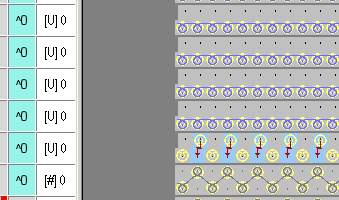
Il comando Sintral VJA^0 viene assegnato anche all'ultimo rango dell'inizio in modo da raccogliere correttamente una costa se lo spostamento nell'ultimo rango dell'inizio è diverso dal primo rango del disegno.
- 4
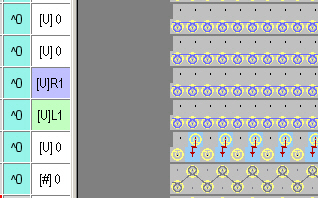
- Se è nota la corsa di spostamento con cui si inizia, eseguire impostazioni di spostamento diverse in due ranghi di disegno consecutivi.
- Le corse di spostamento vengono così assegnate in maniera fissa.
- 5
- Trasferire le impostazioni dello spostamento a tutti i ranghi di disegno copiandoli ed incollandoli.
- oppure -
Inserire il disegno pétinet nel disegno in modo che uno spostamento verso sinistra venga inserito in un rango di disegno ed uno spostamento verso destra nel rango di disegno successivo.
Adottare questa sequenza per l'intero disegno.
Tutti i ranghi di disegno prima del modulo pétinet mantengono il loro spostamento.
Il secondo rango di trasporto del primo moduli possiede la posizione di spostamento L1.
Questa posizione deve essere trasferita ai ranghi di lavoro che si trovano sopra di essa.
|
Spostamento vecchio |
Spostamento nuovo |
|---|---|
|
|
|
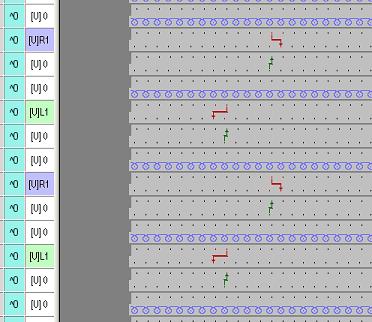
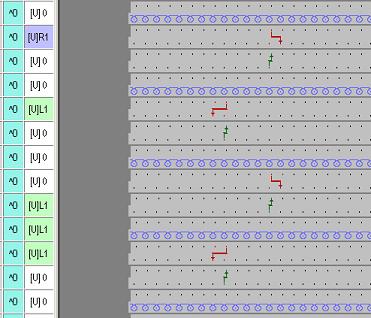
Con l'impostazione VJA^0, il rango di trasporto successivo con spostamento viene posizionato automaticamente su [V] 0. In questo modo è possibile raggruppare 3 ranghi in un'unica corsa.
Attualmente il nuovo spostamento deve essere ancora immesso ogni due ranghi per l'intero disegno.
Collocando la forma sul disegno è necessario tenere presenti i seguenti punti:
- I lati di diminuzione destro e sinistro devono essere spostati in un rango di disegno.
- Le corse di spostamento del disegno e della forma devono essere eseguite nello stesso rango di disegno.
- In disegni pétinet senza ranghi vuoti si può lavorare solo con il gruppo di moduli .
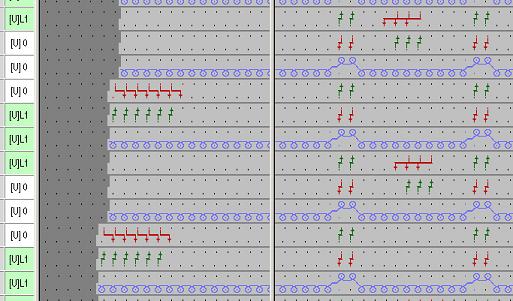
Se oltre al pétinet nel disegno sono presenti anche maglie sinistre, nell'elaborazione tecnica esse vengono trasportate dopo il rango di lavoro e ritrasportate indietro dopo il rango di lavoro successivo.
|
Prima dell'elaborazione tecnica |
Dopo l'elaborazione tecnica |
|---|---|
|
|
|