Lavorazione nello spostamento per treccia 3x3
Con lavorazione nello spostamento per un disegno a treccia si ottiene un minor tempo di funzionamento accorciando la treccia in un solo rango vuoto.
Per poter applicare una forma su un disegno a treccia con lavorazione nello spostamento, si deve lavorare con il comando VJA^0. Con questo comando il Jacquard può essere strutturato in modo che la selezione della frontura posteriore si trovi di fronte alla frontura anteriore senza spostamento.
Se nella colonna di comando si assegna il valore 0 ad un rango, i dati della frontura posteriore vengono visualizzati non spostati. In questo modo si può applicare una forma senza dover tener conto dello spostamento.
Per incrociare trecce con un solo rango vuoto:
Nella Ready-to-use Pattern Collection si trova il relativo esempio di disegno:
pattern M54_F_08.mdv(fully fashion with cables for optimized production)
- 1
- Per visualizzare la colonna di comando nella vista tecnica, con il pulsante destro del mouse fare clic su un simbolo delle colonne di comando e richiamare la funzione .
- Si apre il dialogo Seleziona colonne con cui si seleziona la colonna di comando.
- 2
- Con il menu di contesto della colonna di comando selezionare la funzione VJA^0.
- Sul cursore viene visualizzato VJA.
- 3
- Assegnare il comando Sintral VJA^0 a tutti i ranghi del disegno dall'ultimo rango dell'inizio dell'all'ultimo rango.
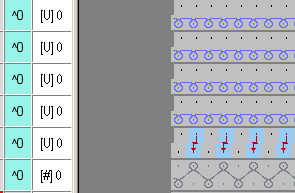
Il comando Sintral VJA^0 viene assegnato anche all'ultimo rango dell'inizio in modo da raccogliere correttamente una costa se lo spostamento nell'ultimo rango dell'inizio è diverso dal primo rango del disegno.
- 4
- Creare un rapporto completo di disegno e transizione tra inizio e disegno.
I primi 4 ranghi di lavoro vengono lavorati in V0. - 5
- Registrare l'incrocio treccia.
I ranghi di lavoro successivi vengono lavorati nella posizione di spostamento dell'ultimo spostamento treccia. - 6
- Per mantenere un rapporto treccia, passare di nuovo alla posizione di spostamento V0.
In questo esempio il rapporto è formato da quattro ranghi con spostamento R3 e da quattro ranghi con spostamento 0.
Selezionare questi ranghi nella colonna di comando dello spostamento ed aggiungerli nel disegno completo mediante Copia/Incolla.
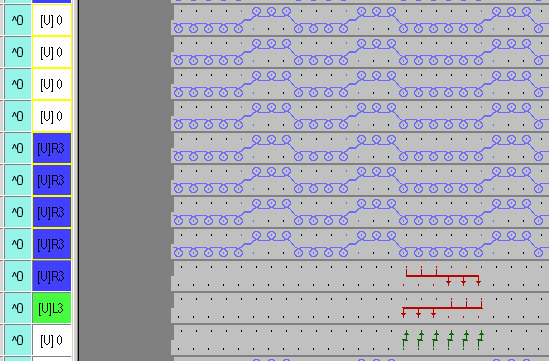
- 7
- Creare il modulo per la treccia.
Lo spostamento [V] 0 deve essere mantenuto nel modulo.
In questo modo il modulo può essere affiancato quattro volte senza aggiungere lo spostamento principale.
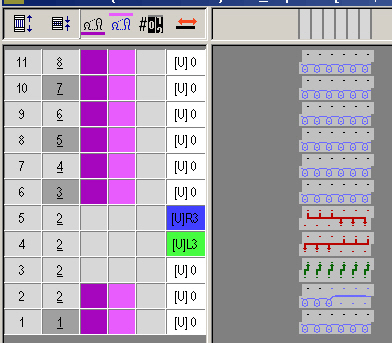
I ranghi di trasporto della treccia devono essere assegnati al rango di disegno precedente.
Per migliorare la produzione, su entrambi i lati occorre ora un guidafilo
- 8
- Dopo il primo incrocio treccia tracciare un rapporto treccia in un altro colore.
- Otto ranghi di questo colore si alternano ad otto ranghi del colore di fondo.
- 9
- Tracciare il modulo con impostazione Applica azioni degli aghi nell'intero disegno.
- 10
- Riempire le coste con il modulo Maglia dietro con trasporto.
- 11
- Per eseguire le impostazioni nel dialogo di configurazione:
- Raggruppare i campi di filato con una distanza di otto ranghi.
- Trasportare l'ambiente in avanti a partire dallo spostamento di tre aghi.
- Selezionare la priorità di spostamento Sinistra prima di destra nei moduli, in modo che applicando la forma venga registrata prima la diminuzione destra.