Impostare punti di collegamento
Nel seguito si descrive il procedimento per impostare le linee di collegamento nella finestra Visualizzazione del taglio. Le linee di collegamento definite graficamente hanno priorità maggiore delle linee di taglio definite nell'editore di taglio (registro Collegamenti). I punti di allacciamento non vengono rappresentati nella finestra Vista del taglio.
I. Impostare la linea di collegamento manica - corpetto:
Con le linee di collegamento si determina il primo rango di lavoro successivo al termine della congiunzione corpetto-manica.
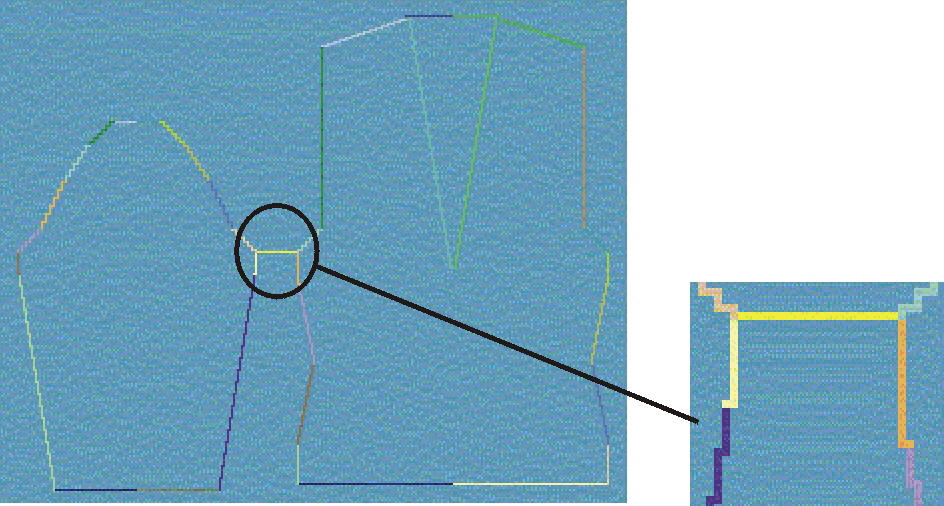
- Nella finestra di dialogo Punti di collegamento è premuto il pulsante Manica-Corpetto.
- 1
- Posizionare il puntatore del mouse sul punto iniziale della parte k&w manica o corpetto.
- 2
- Premendo il pulsante sinistro del mouse, definire il primo punto di allacciamento.
Tenere premuto il pulsante. - 3
- Posizionare il puntatore del mouse sul punto finale della parte k&w manica o corpetto.
- Compare una sottile linea di congiunzione.
Se si premere il tasto Ctrl tenendo premuto il tasto del mouse, il punto finale salta automaticamente sull'inizio di bordo più vicino.
- 4
- Rilasciare il pulsante del mouse.
- Il collegamento viene visualizzato da una linea gialla.
Nel dialogo Punti di collegamento viene registrato il numero del rango di lavoro manica e corpetto.
II. Impostare la linea di collegamento compensazione:
Compensazione di lunghezza tra manica e corpetto.
La linea di collegamento della compensazione della lunghezza stabilisce il rango di lavoro fino al quale compensare il diverso numero di ranghi di lavoro tramite omissione.
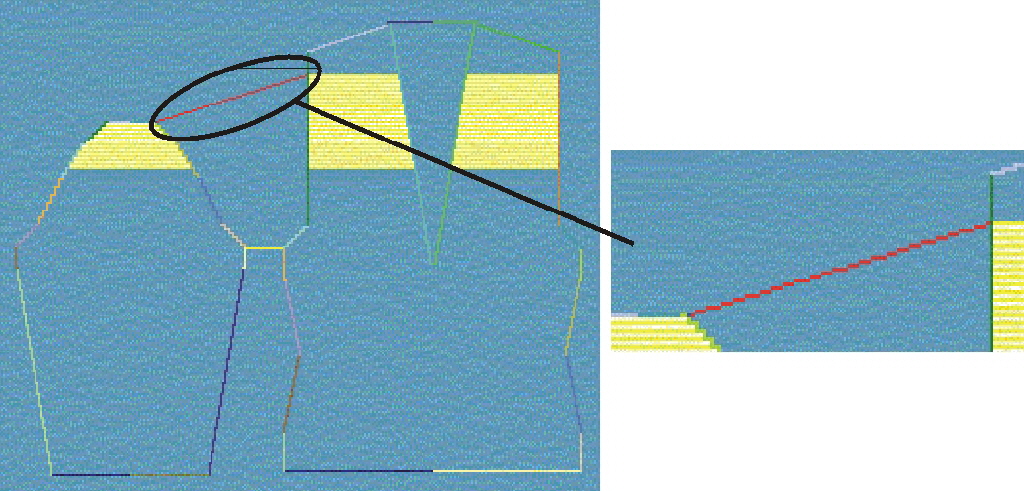
- Nel dialogo Punti di collegamento è premuto il pulsante Compensazione.
- 1
- Posizionare il puntatore del mouse sul punto qualsiasi della parte k&w manica.
Premere il pulsante sinistro del mouse. Tenere premuto il pulsante.
- Viene visualizzata una sottile linea di congiunzione tra il puntatore del mouse ed il necessario punto iniziale alla fine della manica.
- 2
- Posizionare il puntatore del mouse sul punto finale della parte k&w corpetto.
Se si premere il tasto Ctrl tenendo premuto il tasto del mouse, il punto finale salta automaticamente sull'inizio di bordo più vicino.
- 3
- Rilasciare il pulsante del mouse.
- Il collegamento viene visualizzato da una linea gialla. Nel dialogo Punti di collegamento viene registrato il numero del rango di lavoro manica e corpetto.
Il punto iniziale nella manica viene impostato sempre automaticamente. In tal modo si può generare questa linea di collegamento con un solo clic. Cliccare solo nel corpetto sul punto finale della linea di collegamento.
III. Impostare la linea di collegamento Diminuzione residua:
La diminuzione residua è il numero restante di ranghi di lavoro su una fine manica (larghezza di chiusura) che vengono integrate nel corpetto dopo le diminuzioni senza lavorarle.
Da fine manica si imposta un collegamento con una posizione del corpetto fino alla quale diminuire le maglie di chiusura.
Se dopo aver fissato i punti di collegamento corpetto-manica si stabilisce la diminuzione residua, la compensazione della lunghezza viene calcolata automaticamente.
La scalatura da usare per la diminuzione residua può essere assegnata nello Shapewizard nel campo di elencazione Numero di maglie per diminuzione residua.
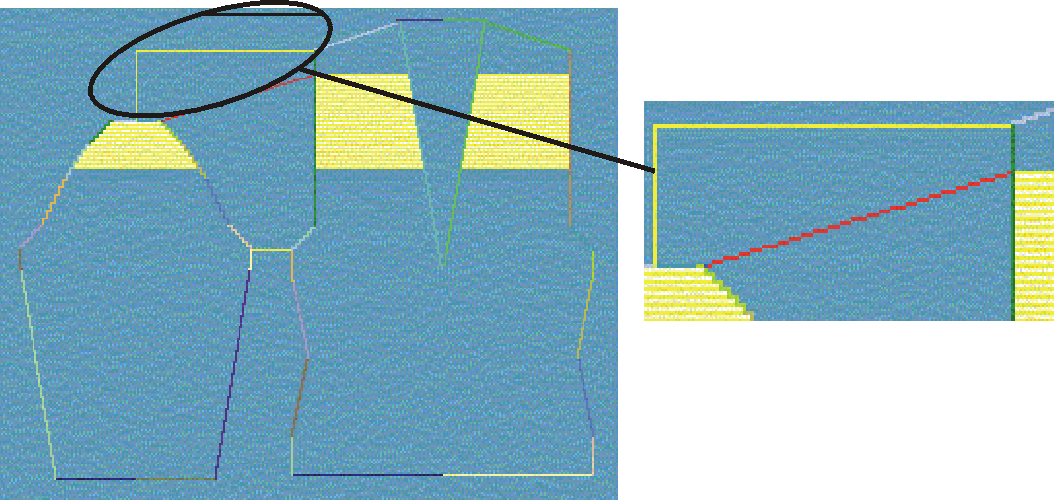
- Nel dialogo Punti di collegamento è premuto il pulsante Diminuzione residua.
- 1
- Posizionare il puntatore del mouse sul punto qualsiasi della parte k&w manica. Premere il pulsante sinistro del mouse. Tenere premuto il pulsante.
- 2
- Viene visualizzata una sottile linea di congiunzione tra il puntatore del mouse ed il necessario punto iniziale alla fine della manica.
- 3
- Posizionare il puntatore del mouse sul punto finale della parte k&w corpetto.
Se si premere il tasto Ctrl tenendo premuto il tasto del mouse, il punto finale salta automaticamente sull'inizio di bordo più vicino.
- 4
- Rilasciare il pulsante del mouse.
- Il collegamento viene visualizzato da una linea gialla.
Nel dialogo Punti di collegamento viene registrato il numero del rango di lavoro manica e corpetto.
Il punto iniziale nella manica viene impostato sempre automaticamente. In tal modo si può generare questa linea di collegamento con un solo clic. Cliccare solo nel corpetto sul punto finale della linea di collegamento.
IV. Impostare la linea di collegamento Collo:
Il punto finale viene collegato al corpetto o alla manica. Con la linea di collegamento si stabilisce la larghezza del collo.
Se per il collo non si fissa una linea di collegamento, il collo viene collegato automaticamente al corpetto.
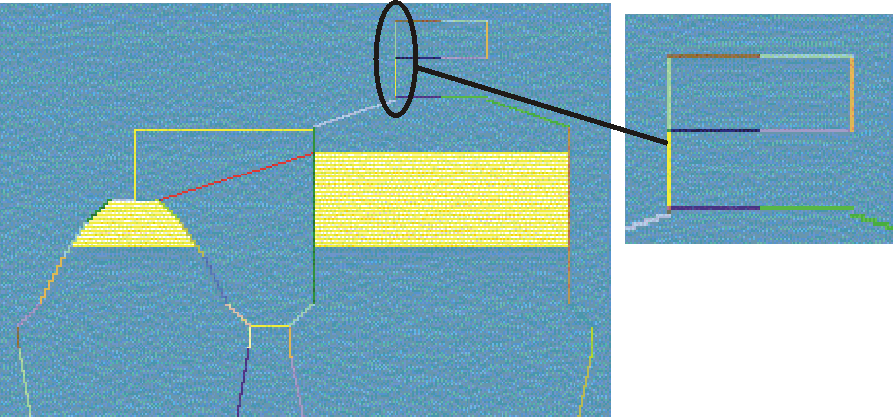
- Nel dialogo Punti di collegamento è premuto il pulsante Collo.
- 1
- Posizionare il puntatore del mouse sul punto qualsiasi della parte k&w collo. Premere il pulsante sinistro del mouse. Tenere premuto il pulsante.
- Viene visualizzata una sottile linea di congiunzione tra il puntatore del mouse ed il necessario punto iniziale sul collo.
- 2
- Posizionare il puntatore del mouse sul punto finale della parte k&w manica per un collegamento collo - manica.
- oppure -
Spostare il puntatore del mouse sulla parte k&w corpetto per un collegamento collo - corpetto.
Se si premere il tasto Ctrl tenendo premuto il tasto del mouse, il punto finale salta automaticamente sull'inizio di bordo più vicino.
- 3
- Rilasciare il pulsante del mouse.
- Il collegamento viene visualizzato da una linea gialla.
Nel dialogo Punti di collegamento viene registrato il numero della colonna manica o corpetto.
Il punto iniziale nel collo viene impostato sempre automaticamente. In tal modo si può generare questa linea di collegamento con un solo clic. Cliccare solo nella manica o nel corpetto sul punto finale della linea di collegamento.
I punti di collegamento possono essere definiti anche nell'editore di taglio () per la linea di taglio. Tenere presente che i punti di allacciamento non vengono rappresentati nella finestra Vista del taglio. Le linee di collegamento definite graficamente hanno inoltre priorità maggiore. In questo caso i punti di collegamento sulle linee di taglio non vengono considerati.