Modifica della forma nella vista dei simboli [Base]
I. Per correggere la forma nella vista dei simboli [Base]:
- 1
- Visualizzare nella vista dei simboli [Base] la forma applicata (shv / shp / shr).
- Si attivano i simboli nella barra degli strumenti Rappresentazioni disegno.
|
|
Rappresentazione |
|---|---|
|
|
Visualizza cimose della forma. |
|
|
Visualizza simboli della forma. |
|
|
Questi simboli possono essere attivati per mantenere invariata la rappresentazione desiderata del disegno base.
|


 :
:- 2
- Nella Vista dei simboli [Base] attivare
 e
e  .
. - 3
- Nella Vista dei simboli [Base con forma] attivare il menu contestuale .
- Si apre la finestra di dialogo.
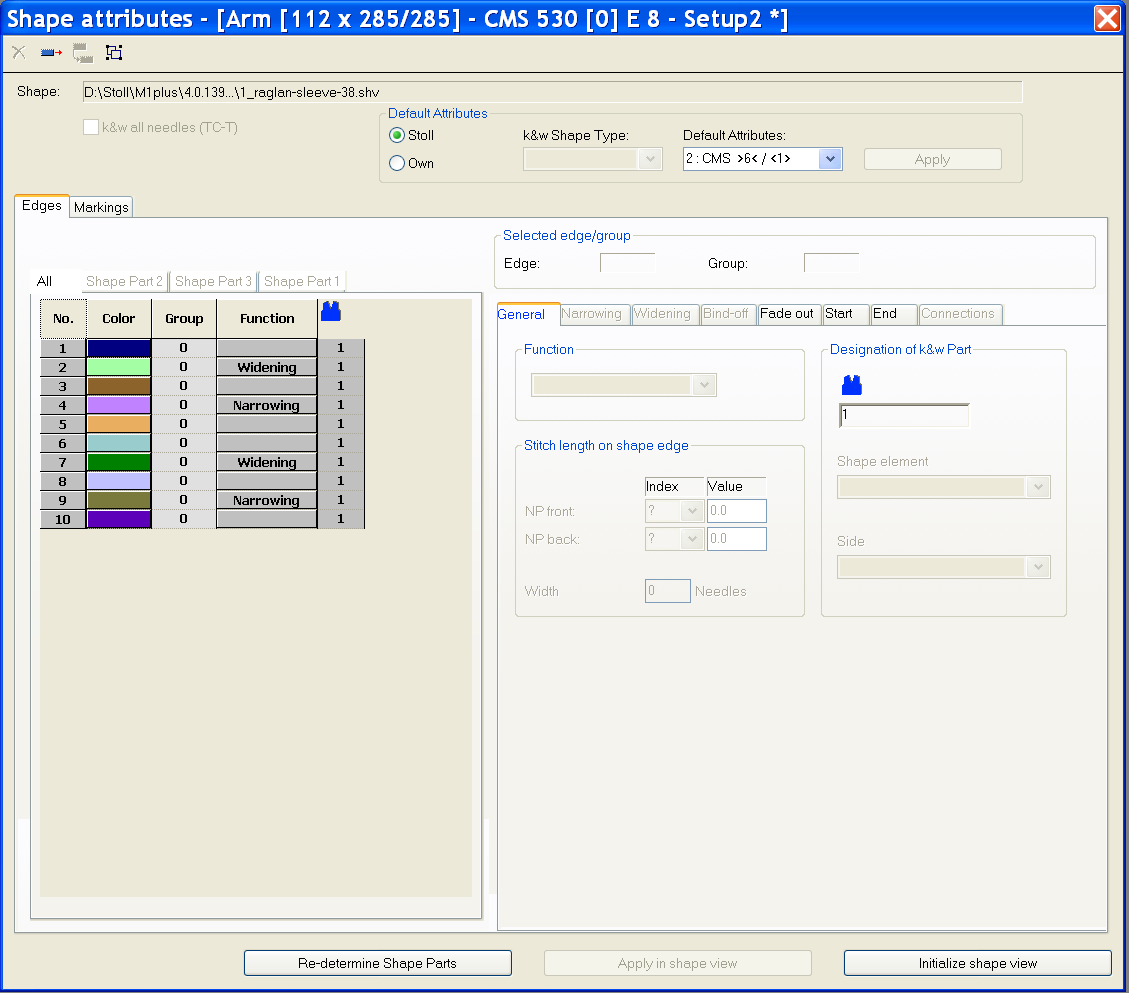
- 4
- Nella finestra di dialogo Attributi della forma selezionare il colore della cimosa della forma da modificare in .
- oppure -
Registrare il colore della cimosa della forma nel disegno base con o il tasto F6.
 - 5
- Selezionare lo strumento di disegno e il simbolo dagli Attributi della forma.
Barra degli strumenti attributi della forma


|
Funzione |
Significato | |
|---|---|---|
|
|
All'esterno della forma |
Elaborazioni di zone che non fanno parte della forma. |
|
|
Colore telo sagomato (all'interno della forma): <No.> |
Assegna un colore di telo sagomato a un telo sagomato. |
|
|
Cimosa: <No.> |
Assegna un colore a una cimosa. |
|
|
Marcature: <No.> |
Assegna la marcatura della forma. |
|
|
Lavorazione a tasselli |
Traccia o modifica le zone con applicazione a tasselli |
|
|
Aumento / Diminuzione |
Traccia il simbolo diminuzione / aumento nella cimosa della forma. |
|
|
Dissolvenza |
Traccia il simbolo di dissolvenza nella cimosa della forma. |
|
|
Separazione |
Modifica automatica della separazione generata. |
|
|
Rimagliatura |
Traccia il simbolo di rimagliatura nella cimosa della forma. |
|
|
Modifica lunghezza della maglia |
Traccia il simbolo di modifica lunghezza della maglia (PTS) nella cimosa della forma. |
|
|
Allineamento all'interno del telo sagomato a sinistra |
Registra i simboli di allineamento all'interno di una forma. La zona a destra del simbolo viene spostata verso sinistra. |
|
|
Allineamento all'interno del telo sagomato a destra |
Registra i simboli di allineamento all'interno di una forma. La zona a sinistra del simbolo viene spostata verso destra.
|
|
|
Allineamento a sinistra |
Registra i simboli di allineamento verso sinistra. Il telo sagomato viene spostato verso destra. |
|
|
Allineamento a destra |
Registra i simboli di allineamento verso destra. Il telo sagomato viene spostato verso sinistra. |
|
|
Omissione verso il basso |
Amplia verso il basso la zona per l'omissione con forme knit and wear |
|
|
Omissione verso l'alto |
Amplia verso l'alto la zona per l'omissione con forme knit and wear |
|
|
Posiziona a sinistra la marcatura della cimosa |
Simbolo per marcatura sulla cimosa della forma a sinistra
|
|
|
Posiziona a destra la marcatura della cimosa |
Simbolo per marcatura sulla cimosa della forma a destra
|
|
|
Diminuzione a parecchi stadi |
Traccia il simbolo per la diminuzione a parecchi stadi. Diminuzioni sottostanti |
|
|
Diminuzione a parecchi stadi |
Traccia il simbolo per la diminuzione a parecchi stadi. Diminuzioni soprapposte |
|
|
Menu di selezione |
Selezione di livello dello spostamento (ampiezza di sovrapposizione) per diminuzione a più stadi |
|
|
Rimuovi singoli attributi della forma |
Elimina l'attributo della forma tracciato. Selezionare al riguardo il simbolo della forma (ad es. |
|
|
Rimuovi tutti gli attributi della forma |
Elimina tutti gli attributi della forma tracciati e il colore della cimosa. |
 un colore dall'elenco di selezione.
- 6
- Correggere con gli attributi della forma selezionati la cimosa della forma.
Gli attributi della forma a disposizione possono essere applicati con il tasto F7.
- 7
- Attivare nel menu contestuale .
- Vengono visualizzate linee di contorno rosse lungo le cimose della forma.
Le cimose di riferimento (linee di contorno) sono utili nel caso di modifiche della forma, dal momento che consentono di evidenziare gli scostamenti dalla forma originale.
- 8
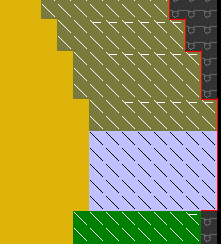
- Per correggere la cimosa della forma selezionata:
- Forma esterna
- Dissolvenza
- Aumento / Diminuzione
Prima della correzione:
- 9
- Selezionare nel menu contestuale .
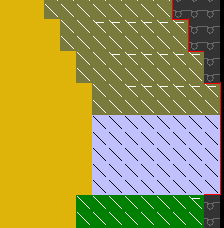
- Le linee di contorno rosse vengono adeguate alla nuova cimosa esterna.
Dopo la correzione:
II. Per creare una nuova cimosa della forma:
- 1
- Nella Vista dei simboli [Base] con forma aperta, visualizzare con i colori della cimosa della forma e l'attributo della forma con .
- 2
- Nella Vista dei simboli [Base] richiamare nel menu contestuale .
- oppure -
Nella barra degli strumenti Attributi della forma aprire con l'elenco di selezione e selezionare .
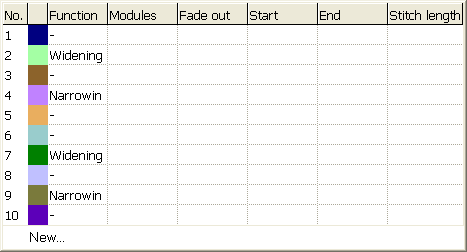
- Si apre la finestra di dialogo Attributi della forma.
- 3
- Nella finestra di dialogo Attributi della forma premere il simbolo
 (1).
(1).
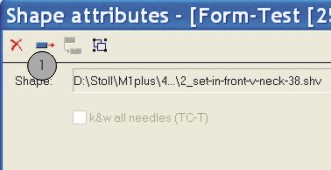
- Viene creata una nuova cimosa della forma.
- 4
- Nella finestra di dialogo Nuova cimosa della forma/marcatura selezionare le impostazioni desiderate.
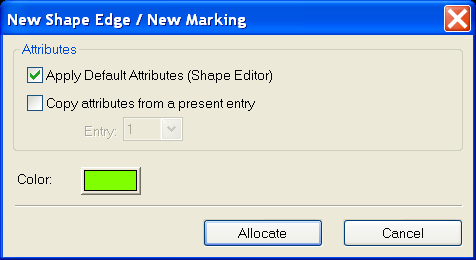
|
Casella di controllo |
Significato |
|---|---|
|
|
Vengono applicati gli attributi standard definiti nell'editore di taglio |
|
|
Vengono trasferiti gli attributi dal numero di cimosa selezionato nella voce. |
- 5
- Con il tasto Assegna aggiungere nella finestra di dialogo Nuova cimosa della forma/marcatura il nuovo colore della cimosa nella tabella.
III. Per applicare una nuova cimosa della forma:
- 1
- Selezionare nella finestra di dialogo Attributi della forma la nuova cimosa della forma creata.
- oppure -
Nella barra degli strumenti Attributi della forma, aprire con l'elenco di selezione e selezionare la cimosa della forma. - 2
- Tenendo premuto il tasto Ctrl, selezionare inoltre dalla barra degli strumenti Attributi della forma l'attributo della forma desiderato.
- 3
- Tracciare la nuova cimosa della forma con l'attributo della forma selezionato nel disegno base.
- 4
- Assegnare al colore della cimosa della forma il colore telo sagomato 1 premendo il tasto Rileva di nuovo teli sagomati.
- 5
- Aprire eventualmente con il pulsante destro del mouse il menu contestuale nella finestra di dialogo Attributi della forma sotto la tabella dei colori:
- Modificare il colore
- Eliminare le cimose della forma eventualmente non utilizzate.
- 6
- Chiudere con il simbolo
 la finestra di dialogo Attributi della forma.
- Si chiude la finestra di dialogo Attributi della forma e vengono salvate le assegnazioni.
I pulsanti nella finestra di dialogo Attributi della forma:
|
Pulsante |
Significato |
|---|---|
|
Rileva di nuovo teli sagomati |
Vengono nuovamente rilevati i teli sagomati / i colori del telo sagomato. |
|
Applica in vista della forma |
Vengono trasferite nella vista dei simboli (con forma) solo le modifiche in Attributi della forma. |
|
Inizializza vista della forma |
Vengono trasferite e salvate nelle vista dei simboli (con forma) tutte le voci in Attributi della forma. |
IV. Lunghezza della maglia sulla cimosa della forma:
- 1
- Selezionare nella finestra di dialogo Attributi della forma la cimosa della forma desiderata.
- 2
- Selezionare la scheda .
- 3
- Procedere alle impostazioni nella rubrica :
|
|
Indice |
Valore |
|---|---|---|
|
NP dav.: |
Selezionare indice NP |
Riportare valore NP |
|
NP dietro: |
Selezionare indice NP |
Riportare valore NP |
|
Larghezza |
Numero di aghi per PTS nella cimosa della forma
| |
- 4
- Eseguire il passo di lavorazione Ritaglia forma
 .
.
- Nella finestra di dialogo Configurazione è attivo automaticamente
 .
.
- 5
- Aprire nella finestra di dialogo Configurazione la scheda .
- 6
- Procedere all'occorrenza alle impostazioni nella rubrica Lunghezza della maglia variabile:
|
Lunghezza della maglia variabile sulla cimosa della forma | ||
|---|---|---|
|
NPJ: . = |
riportare il valore |
|
|
Velocità del carro per NPJ (MSECNPJ) | ||
|
|
Velocità della macchina MSEC =1.0 | |
|
|
Velocità della macchina MSEC secondo valore predefinito | |

Se si utilizzano PTS / NPJ osservare i tempi di regolazione e di riposo.