Attributi standard
I. Per assegnare attributi standard:
- 1
- Nella tabella o selezionare la linea / le linee alle quali si intendono assegnare attributi.
- 2
- Selezionare nell'elenco di selezione l'attributo desiderato.
- 3
- Fare clic sul tasto Applica.
- L'attributo selezionato viene assegnato alle linee selezionate.
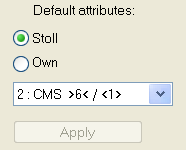
|
No. |
Attributo standard |
Significato |
|---|---|---|
|
1 |
Base |
Senza tecnica di lavoro. |
|
2 |
CMS >6< / <0>: |
Modulo per la diminuzione. Larghezza: 10 aghi |
|
3 |
CMS >6< / <6>: |
Modulo per la diminuzione. Larghezza: 10 aghi |
|
4 |
CMS TC4 >6< / <0>: |
Modulo per la diminuzione CMS TC4. |
|
5 |
CMS 1x1 >4< / <0>: |
Modulo per la diminuzione con tecnica 1x1. |
|
6 |
CMSTC-R >6<: |
Modulo per la diminuzione CMS-TC-R. |
|
7 |
CMSTC-R V: |
Modulo per la diminuzione TC-R scollo a V. |
|
8 |
Fair Isle U |
Diminuzione a parecchi stadi |
|
9 |
Fair Isle ^ |
Diminuzione a parecchi stadi |
Non è consentito modificare gli attributi standard Stoll.
II. Per creare attributi personalizzati:
- 1
- Selezionare / per aprire la finestra di dialogo M1plus - Editore di Taglio.
- 2
- Selezionare nel menu / / / .
- 3
- Aprire la tabella con
 .
.
- La tabella non contiene voci.
- 4
- Inserire nella tabella una nuova riga con il tasto
 .
.
La prima linea si riferisce alla linea iniziale (= di base) di una forma.
- 5
- Inserire nella tabella un'altra nuova riga con il tasto .
- 6
- Fare clic nella colonna della nuova linea.
- Si apre la finestra di dialogo Linea a sinistra No.: xx.
- 7
- Nell'elenco di selezione della scheda Generale selezionare una funzione.
- Con questa selezione si attivano le schede corrispondenti.
- Diminuzione
- Aumento
- Rimagliatura
- 8
- Nelle schede Dissolvenza, Diminuzione, ecc. eseguire procedere alle impostazioni adeguate.
- 9
- Nella colonna è possibile riportare una denominazione per l'attributo creato.
- 10
- Confermare l'immissione con Applica oppure OK.
- 11
- Salvare i nuovi attributi selezionando / .
- A questo punto gli attributi personalizzati sono a disposizione quando si genera un nuovo taglio.