Modifica della forma nell'editore di taglio M1plus
È possibile utilizzare come base i tagli standard nella cartella Forma e adattarli alle proprie esigenze.
I. Per modificare l'elemento taglio base:
- 1
- Selezionare / per aprire la finestra di dialogo M1plus - Editore di Taglio.
- 2
- Aprire un taglio a disposizione selezionando / .
- oppure -
Fare clic su .
.
- Viene visualizzata la finestra di dialogo Apri.
- 3
- Immettere il percorso della cartella desiderata Form (con tagli standard).
D:\ Stoll \ M1plus \ <Numero di versione> \ Forma \... - 4
- Selezionare il taglio desiderato nel *shv.
Esempio: 3_set-in-I-round-front-r-neck-38.shv - 5
- Con / convertire la forma aperta nel formato *.shp.
- 6
- Per modificare la cimosa esterna del telo anteriore:
- Linea 3: Modificare la diminuzione sullo scalfo in rimagliatura.
- Eliminare eventualmente le linee presenti.
Elemento base telo anteriore:

- 7
- In Linea no. 3 in fare clic su Diminuzione.
- Si apre la finestra di dialogo con le schede.
- 8
- Nella scheda in Funzione, selezionare mediante l'elenco di selezione Rimagliatura.
- Si attiva la scheda Rimagliatura.
- 9
- Aprire la scheda Rimagliatura e selezionare nell'elenco di selezione il metodo di rimagliatura desiderato:
- Rim-RL-01
- Rim-RL-02
- 10
- Confermare le impostazioni con OK.
- Si chiude la finestra di dialogo.
II. Per modificare l'elemento Scollatura:
- 1
- Selezionare l'elemento scollatura nell'M1plus - Editore di Taglio.
- Viene visualizzata la tabella per Linee a sinistra.
- 2
- Per modificare l'elemento :
Elemento scollatura

- 3
- In Linea no.1 nella colonna fare clic su Rimagliatura.
- Si apre la finestra di dialogo con le schede.
- 4
- Aprire la scheda e selezionare in Funzione nell'elenco di selezione Scollatura in basso al centro.
- 5
- Dall'Esploratore di moduli banca dati assegnare il modulo di avviamento Maglia rasata V2 con Drag & Drop
 al tipo di lavorazione corrispondente.
 - 6
- Posizionare il modulo di avviamento ricorrendo ad assegnazioni in .
Per il posizionamento del modulo di avviamento deve essere disattivato  .
.
- 7
- Salvare il taglio selezionando / oppure .
- Il taglio viene salvato nel formato shp.
III. Opzioni nella rimagliatura:
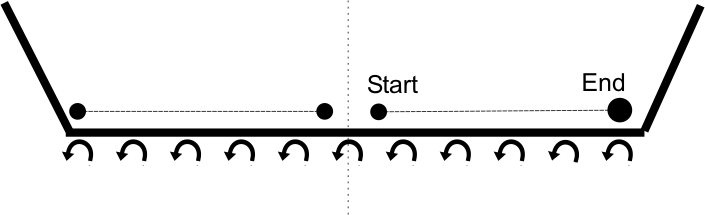
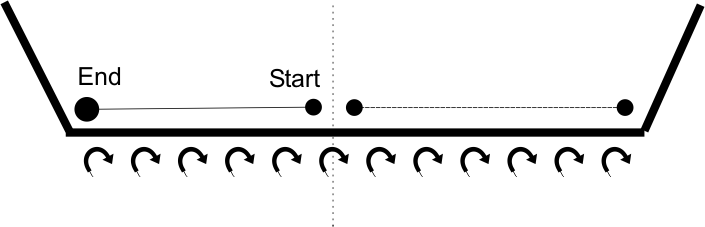
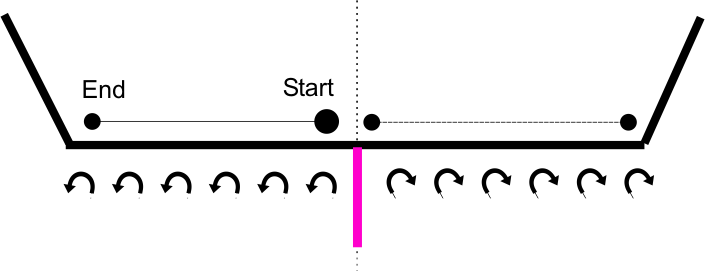
La rimagliatura dipende dalla direzione!
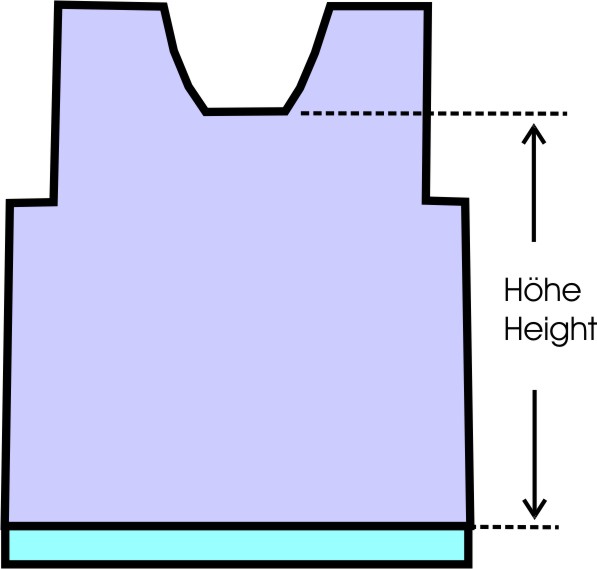
Altezza fino all'inizio della scollatura:
- Se si intende rimagliare da sinistra a destra nella corsa del carro, l'altezza deve essere pari.
- Se si intende rimagliare da destra a sinistra nella corsa del carro, l'altezza deve essere dispari.
Hanno effetto sulla posizione dell'elemento scollatura:
- L'altezza complessiva dell'elemento taglio base.
- L'altezza complessiva dell'elemento scollatura.
- Il posizionamento dell'elemento scollatura.
Posizionamento del modulo di avviamento nell'elemento scollatura:
|
Rimagliatura |
Direzione del carro |
Posizione |
|---|---|---|
|
|
A sinistra |
Cimosa destra: |
|
|
A destra |
Cimosa sinistra: |
|
|
Verso sinistra e verso destra |
Cimosa sinistra: |