Creazione della forma nell'editore di taglio M1plus
I. Per creare il taglio:
- 1
- In / aprire la finestra di dialogo M1plus - Editore di Taglio.
- Si apre la finestra di dialogo.
- 2
- Aprire un taglio a disposizione selezionando / .
- oppure -
Fare clic su .
.
Esempio:D:\Stoll\M1plus\Versions\Form\2_set-in-front-v-neck-38.shv.
- oppure -
Creare un nuovo taglio con il simbolo .
. - 3
- Con / convertire la forma *.shv nel formato *.shp.
- 4
- Creare l'elemento base.
Elemento base telo anteriore:

- 5
- Impostare nell'elemento base la distanza delle semiforme su 1.
- Lo scollo a V inizia con un ago.
- 6
- Creare l'elemento scollatura.
Elemento scollatura:

Dopo aver creato gli elementi telo anteriore e scollatura viene disattivata l'opzione Speculare,
dal momento che sulle cimose esterne dell'elemento base, nonché sulla scollatura sono assegnati a sinistra e a destra moduli di dissolvenza differenti.
- 7
- Selezionare l'elemento Scollatura.
- 8
- Fare clic sul tasto
 nella barra degli strumenti.
- Si apre la finestra di dialogo Linee a sinistra no.: 1.
- 9
- Fare clic in Assegnazione moduli su Struttura a doppia frontura e selezionare nel menu di selezione il modulo Struttura a doppia frontura V1 per avviare lo scollo a V.
- 10
- Definire la posizione orizzontale e verticale.
- 11
- Assegnare i moduli di dissolvenza alle cimose dell'elemento base e dell'elemento Scollatura.
Per via dell'assegnazione degli attributi standard, con Maglia davanti – Maglia dietro ha luogo la dissolvenza.
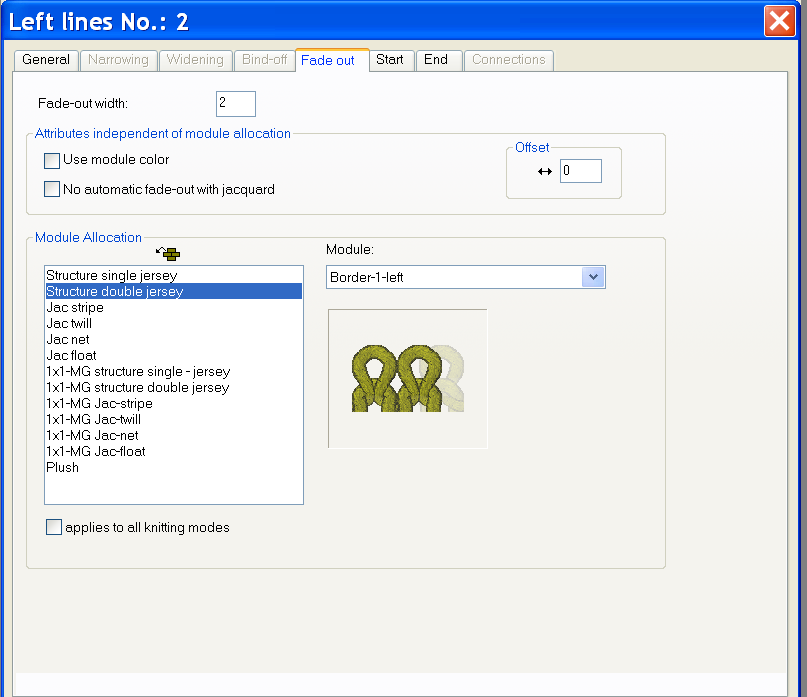
- 12
- Per ricorrere ai moduli di dissolvenza dall'Esploratore di moduli banca dati:
- Bordo a rulli a sinistra / Bordo a rulli a destra
- RR-cimosa sinistra / RR-cimosa destra
- Creare i moduli di dissolvenza personali.
- 13
- Assegnare i moduli di diminuzione alle cimose dell'elemento base e dell'elemento scollatura.
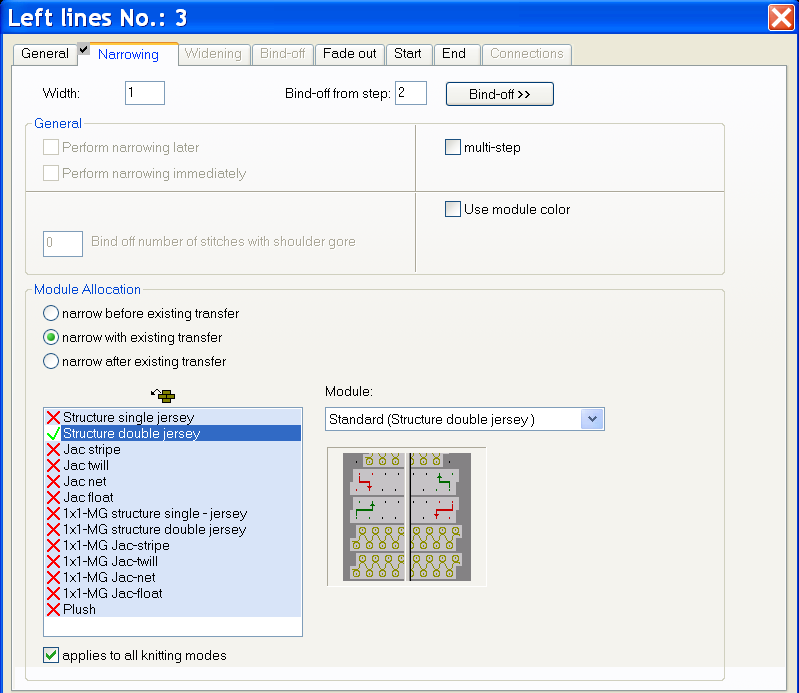
Diminuzione per struttura a doppia frontura:
|
Attributi della forma |
Regole |
|---|---|
|
Tipo di lavorazione |
Maglia-Maglia |
|
Larghezza di aumento |
1 maglia |
|
Altezza di aumento |
a piacere |
|
Livello di diminuzione |
1 ago |
|
Larghezza di diminuzione |
1 ago |
|
Altezza di diminuzione |
a piacere |
- 14
- Salvare il taglio selezionando / oppure .
- Il taglio viene salvato nel formato shp.
- 15
- Chiudere l'Editore di taglio con
 .
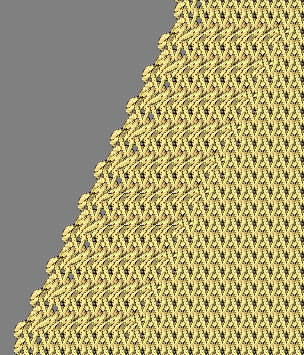
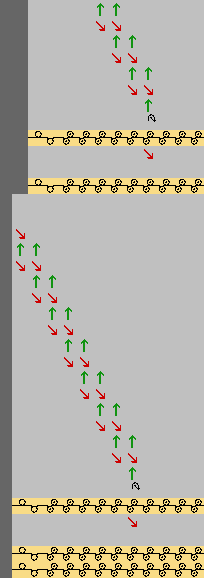
. - Visualizzazione della preparazione di larghezza di diminuzione 1 ago
|
Rappresentazione del tessuto |
Visualizzazione per icone |
|---|---|
|
|
|
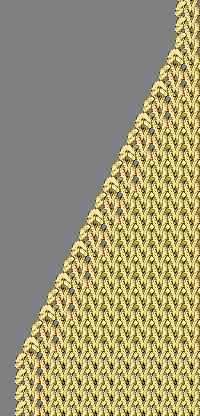
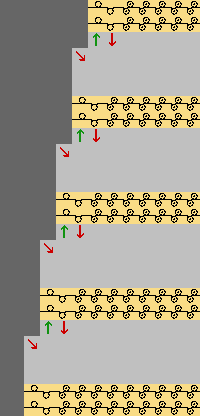
II. Diminuzione a doppia frontura con larghezza di diminuzione a piacere:
Se sulla cimosa del telo deve risultare una cimosa di diminuzione più larga, per l'assegnazione di larghezza diminuzione può essere immesso un valore qualsiasi. Nell'esempio seguente è riportata una larghezza di diminuzione di 8 maglie.
- 1
- Assegnare moduli di diminuzione alle cimose dell'elemento base e dell'elemento scollatura di larghezza superiore a 1.
|
Rappresentazione del tessuto |
Visualizzazione per icone |
|---|---|
|
|
|