Utilizzo di funzioni Sintral
I. Per richiamare le funzioni Sintral:
- Le funzioni Sintral devono essere salvate in un file Sintral (*.sin).
- 1
- Con / richiamare la finestra di dialogo Funzioni Sintral.
- 2
- Richiamare il file Sintral salvato con Carica... nella finestra di dialogo Funzioni Sintral.
- 3
- Selezionare nella finestra di dialogo Apri il file Sintral (*.sin) e aggiungerlo alla tabella selezionando Apri.
- 4
- Definire nella colonna della tabella il del file Sintral inserito.
Il caratterizza la funzione Sintral e definisce la posizione del richiamo della funzione nel programma di lavorazione.
I tipi di funzioni Sintral:
|
Tipo |
Comportamenti |
|---|---|
|
Testa |
La funzione Sintral viene inserita nel programma di lavorazione a partire dalla riga 2. |
|
Inizio |
La funzione Sintral viene inserita prima del richiamo di funzione F:M1-SINTRAL;.
|
|
Transizione FF |
La funzione Sintral F:FF-TRANS; viene inserita per la transizione Fully Fashion prima e dopo il richiamo di funzione F:M1-SINTRAL;. |
|
Pettine |
Durante l'elaborazione tecnica non vengono applicati moduli filo pettine nel disegno. Al loro posto, la funzione Sintral viene inserita nel programma di lavorazione F:COMBTHREAD; prima del richiamo di funzione F:M1-SINTRAL;. |
|
Pettine 2 pezzi |
Durante l'elaborazione tecnica 2 teli non vengono applicati moduli filo pettine 2 teli nel disegno. Al loro posto, la funzione Sintral viene inserita nel programma di lavorazione F: COMBTHREAD-2P; prima del richiamo di funzione F:M1-SINTRAL;. |
|
YLC |
Programma di prova Sintral (YLC3) per controllo della lunghezza del filo. |
|
YLC 2 teli |
Programma di prova Sintral (YLC3) per controllo della lunghezza del filo per lavorazione a 2 teli. |
|
| |
|
Ranghi tecnici |
Le funzioni Sintral con questo tipo possono essere assegnate tramite la finestra di dialogo Dati ranghi tecnici di un rango tecnico qualsiasi con o senza richiamo di funzione e prima o dopo una corsa. |
|
| |
 : Nel disegno non devono essere inseriti inizi.
- Directory standard per funzioni Sintral:
D:\Stoll\M1plus\x.xx.xxx\Database\Sintral\transition\ - Directory per funzioni Sintral personalizzate:
D:\Stoll\M1plus\x.xx.xxx\Database\Sintral\transition_private\
- 5
- Attivare la casella di controllo nella colonna
- Con casella di controllo attiva, la funzione Sintral e il richiamo di funzione F:xxx vengono registrati in Sintral.
- 6
- Chiudere la finestra di dialogo con
 .
.
- Le funzioni Sintral caricate vengono salvate nel file *.mdv.
II. Per modificare le funzioni Sintral:
- 1
- Selezionare la funzione Sintral da modificare nella finestra di dialogo Funzioni Sintral.
- 2
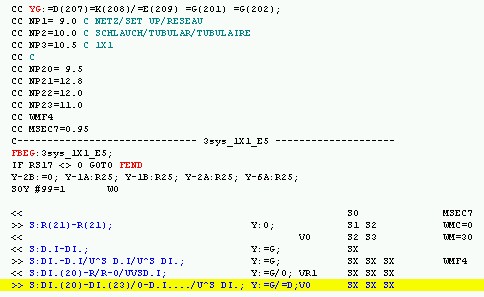
- Aprire con il tasto Modifica... l'Editore Sintral.
- Il Sintral viene visualizzato come file temporaneo (Tmp\.....*2.sin).
- 3
- Modificare Sintral.
- 4
- Salvare la funzione Sintral.
- La funzione Sintral viene salvata come file temporaneo (Tmp\.....*2.sin).
La funzione Sintral originale non viene modificata.
- 5
- Chiudere l'Editore Sintral.
- 6
- Nella finestra di dialogo Funzioni Sintral premere il tasto Aggiorna.
- La funzione Sintral già caricata nella tabella viene sostituita dalla funzione modificata.
III. Per eliminare le funzioni Sintral:
- 1
- Selezionare la funzione Sintral da eliminare nella finestra di dialogo Funzioni Sintral.
- 2
- Premere il tasto Elimina.
- Viene eliminata la funzione Sintral selezionata.
IV. Per utilizzare una funzione Sintral del tipo :
- 1
- Caricare la funzione Sintral nella finestra di dialogo Funzioni Sintral.
- 2
- Assegnare alla funzione Sintral caricata il tipo Ranghi tecnici nella colonna .
- 3
- Attivare con la casella di controllo la funzione Sintral nella colonna .
- La funzione Sintral viene scritta come funzione (FBEG:…FEND) nel programma MC.
- 4
- Nella Vista dei simboli [Base] selezionare un rango del disegno.
- Su questa posizione viene inserita la funzione Sintral del tipo Ranghi tecnici.
- 5
- Con / / richiamare la finestra di dialogo Dati ranghi tecnici.
- oppure -
Visualizzare la colonna di comando Richiamo di funzione e aprire con il menu contestuale la finestra di dialogo Dati ranghi tecnici.
Appare il rango del disegno selezionato.
- 6
- Con il tasto Impostazioni>> aprire la rubrica .
- 7
- Attivare la casella di controllo .
- 8
- Nella casella di modifica possono essere immessi ulteriori comandi Sintral.
- Questi vengono inseriti prima del richiamo della funzione (F:;).
- 9
- Selezionare nell'elenco di selezione F: la funzione Sintral desiderata.
- 10
- Nella casella di modifica immettere eventualmente un fattore di ripetizione per la funzione Sintral selezionata.
- oppure -
Definire un contaciclo / contatore. - 11
- In specificare se la funzione debba essere applicata prima della corsa o dopo la corsa.
- 12
- Confermare l'immissione con OK o Applica.
- Nella finestra di dialogo Funzioni Sintral la funzione viene impostata automaticamente su Usato.
- La funzione Sintral viene scritta come richiamo di funzione (F:;) nel programma MC.
Solo le funzioni Sintral specificate nella finestra di dialogo Dati ranghi tecnici vengono registrate nel programma MC come richiamo della funzione.