La lavorazione con sequenze
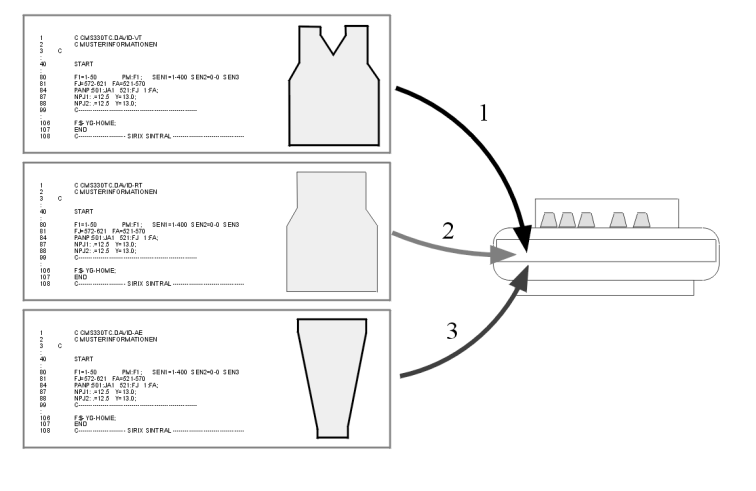
Esempi per l'impiego di una sequenza:
-
Fully Fashion:
Lavorazione di teli ad es. nell'ordine di telo anteriore, telo posteriore, manica, manica. -
Lavorazione di serie di taglie
Lo stesso modello in taglie differenti.
Presupposti:
Le seguenti impostazioni devono essere identiche per tutti i programmi di lavorazione utilizzati nella sequenza:
- Stesso tipo macchina
- Stesse zone SEN
-
Per macchine TC:
Stessa posizione base dei guidafili -
Per macchine OKC:
Possibili posizioni base differenti dei guidafili con tasto Seq EAY attivato sulla macchina. : Raccomandato per la programmazione con pettine
I. Per creare la sequenza:
- 1
- Nella barra dei menu in / richiamare la finestra di dialogo Editore di sequenze.
- Viene visualizzato l'editore di sequenze.
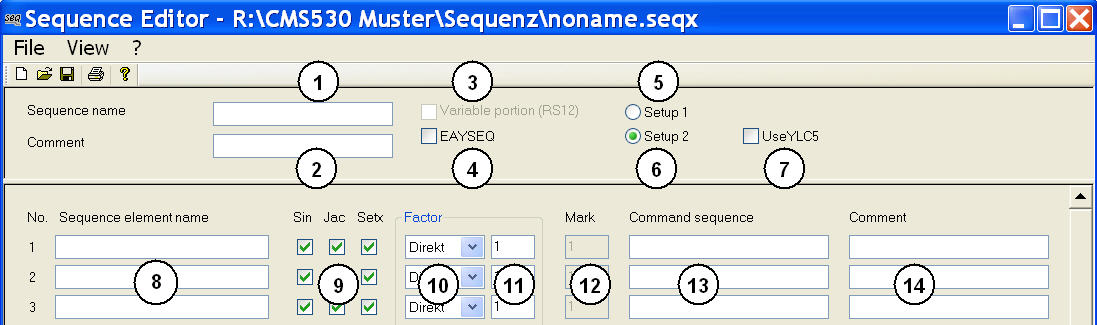
|
No. |
Funzione | ||
|---|---|---|---|
|
1 |
Casella di modifica per il nome della sequenza | ||
|
2 |
Casella di modifica per commento | ||
|
3 |
Elaborazione di diverse grandezze | ||
|
4 |
|
Tra le sequenze viene eseguito il comando EAY. | |
|
|
Tra le sequenze viene eseguito il comando S0Y. | ||
|
5 |
Creazione di sequenza con Setup 1 (.seq) | ||
|
6 |
Creazione di sequenza con Setup 2 (.seqx) | ||
|
7 |
|
Controllo della lunghezza del filo con parte originale (Masterpiece) | |
|
|
Controllo della lunghezza del filo disattivato | ||
|
8 |
Casella di modifica per gli elementi sequenza e la sequenza di ranghi nella quale vengono lavorati gli elementi. | ||
|
9 |
|
L'elemento viene caricato | |
|
|
L'elemento non viene caricato | ||
|
10 |
Diretto |
Numero di un elemento sequenza dalla colonna 6 | |
|
RS |
Numero di un elemento sequenza tramite contaciclo | ||
|
11 |
Numero di ripetizioni di un elemento sequenza | ||
|
12 |
Cancella il programma dalla riga XX durante il caricamento dell'elemento sequenza successivo | ||
|
13 |
Indicazione dei contaciclo e contatori | ||
|
14 |
Casella di modifica per commento | ||


- 2
- Nella finestra di dialogo Nome della sequenza stabilire un nome per la sequenza.
- 3
- Con i numeri progressivi dell'elenco Nome dell'elemento della sequenza elencare gli elementi nella sequenza di ranghi desiderata.
- L'ordine stabilisce la sequenza di esecuzione nel programma di lavorazione.
|
Con |
Nome elemento |
Senza |
Nome elemento |
|---|---|---|---|
|
David |
-VT |
Nessun nome |
David-VT |
|
-RT |
David-RT | ||
|
-Manica |
Manica David |
Una sequenza può essere creata con o senza nome della sequenza.
- 4
- Procedere ad altre immissioni nell'Editore di sequenze.
- 5
- Per salvare la sequenza:
- Assegnare un nome alla sequenza.
- Selezionare la directory con gli elementi della sequenza.
II. Per controllare la sequenza:
Nel controllo Sintral è possibile sottoporre una sequenza a test.
- Deve essere creato un file sequenza (xxx .seqx).
- 1
- In / richiamare il programma Controllo Sintral.
- 2
- Caricare con il tasto
 (2) la sequenza (xxx .seqx).
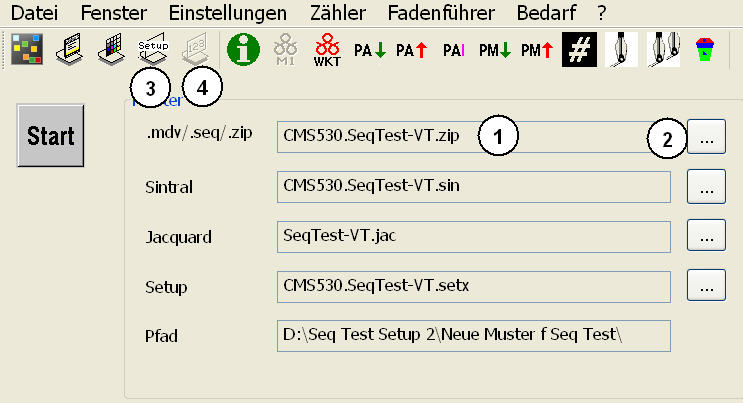
|
No. |
Funzione |
|---|---|
|
1 |
Visualizzazione della sequenza caricata |
|
2 |
Definizione del percorso per . |
|
3 |
Visualizza l'Editore Setup. |
|
4 |
Visualizza l'Editore di sequenze. |
- 3
- Premere il tasto Avvio.
- Il Controllo Sintral verifica la sequenza.