Creazione di taglio e assegnazione di attributi della forma
I. Per creare il taglio:
- 1
- In / aprire M1plus - Editore di Taglio.
- Si apre la finestra di dialogo.
- 2
- Aprire un taglio a disposizione selezionando / .
- oppure -
Aprire il taglio con .
.
Esempio:D:\ Stoll \ M1plus \ Versionsnummer \ Form \ 2_set-in-front-v-neck-38.shv. - 3
- Con / convertire la forma shv nel formato shp.
- 4
- Modificare il taglio.
Per via del modulo di dissolvenza, la scalatura di diminuzione Elemento scollatura può essere larga solo 1.
II. Per assegnare moduli di dissolvenza all'elemento scollatura:
- 1
- Selezionare l'elemento Scollatura.
- 2
- Disattivare la casella di controllo Speculare
 .
. - 3
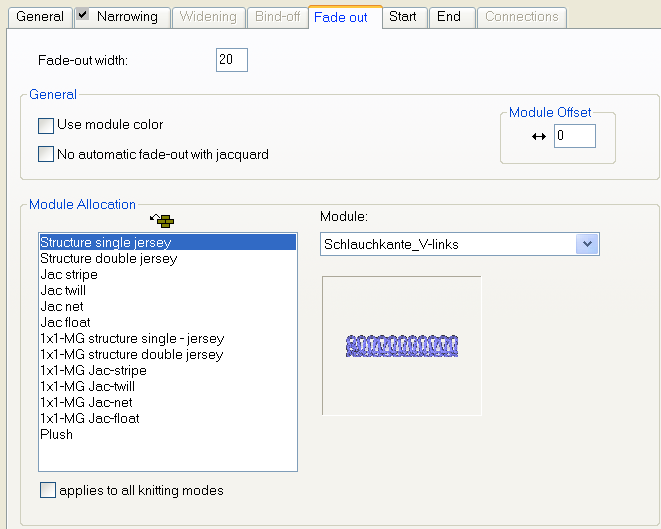
- Aprire nella tabella la scheda Dissolvenza selezionando la funzione Diminuzione.
- 4
- Assegnare con Drag&Drop al tipo di lavorazione del motivo base (maglia rasata) il modulo di dissolvenza creato Finta in tubolare_V-sinistra.
- Dall'assegnazione del modulo risulta automaticamente la larghezza di dissolvenza.
- 5
- Assegnare allo stesso modo alla cimosa destra nello scollo a V il modulo di dissolvenza Finta in tubolare_V-destra.
III. Per assegnare attributi di diminuzione all'elemento scollatura:
L'elemento Scollatura viene nascosto con un modulo di dissolvenza Finta in tubolare_V-sinistra (a doppia frontura). La diminuzione viene pertanto lavorata come per RR.
- 1
- Selezionare l'elemento Scollatura.
- 2
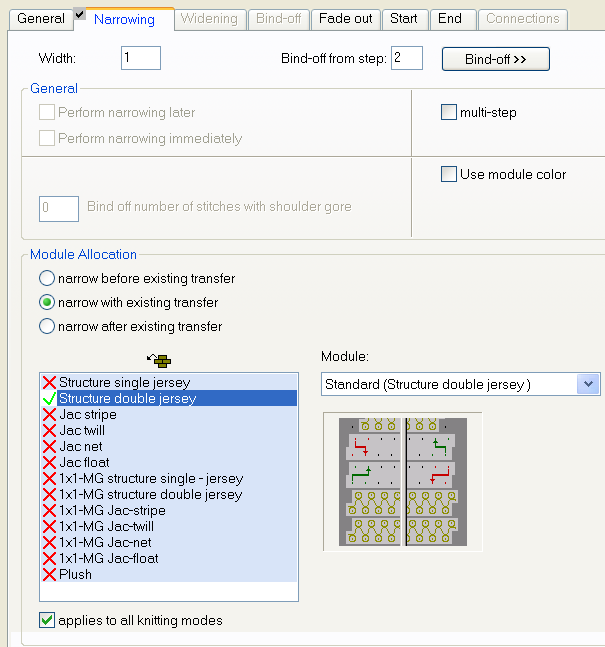
- Aprire nella tabella la scheda Diminuzione selezionando la funzione Diminuzione.
- 3
- Selezionare il tipo di lavorazione Struttura a doppia frontura.
- 4
- Selezionare in il tipo di diminuzione Standard (struttura a doppia frontura).
- 5
- Immettere il valore 1 in .
IV. Per assegnare un modulo di avviamento all'elemento scollatura:
- 1
- Selezionare l'elemento Scollatura.
- 2
- Premere il tasto
 .
.
- Si apre la finestra di dialogo Proprietà scollatura.
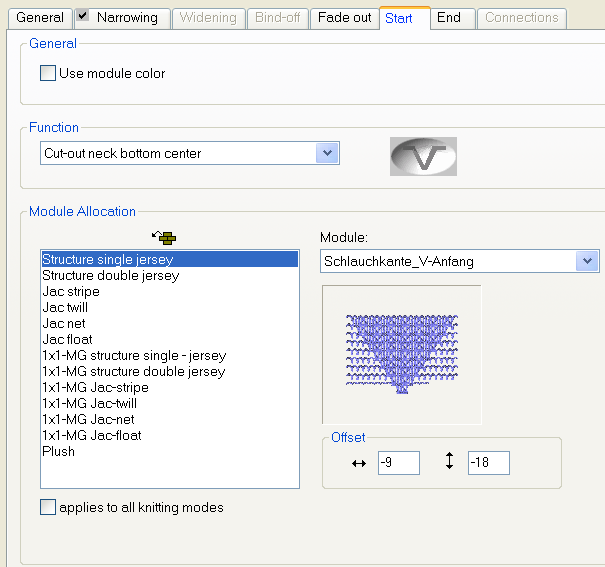
Nella scheda in deve essere selezionato Scollatura in basso al centro.
- 3
- Assegnare con Drag&Drop al tipo di lavorazione del motivo base (maglia rasata) il modulo di avviamento Finta in tubolare_V-inizio.
- 4
- Definire in la posizione orizzontale e verticale del modulo di avviamento V.
- 5
- Salvare il taglio selezionando / oppure .
- Il taglio viene salvato nel formato shp.
- 6
- Chiudere l'Editore di taglio con
 .
.