Modulo Jacquard personale
I. Per creare un nuovo modulo Jacquard:
- 1
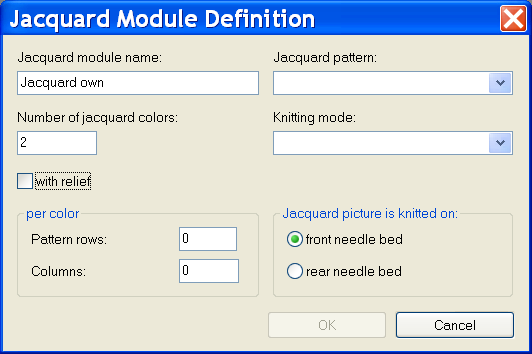
- Con / / richiamare l'editore Definizione di modulo Jacquard.
- 2
- Definire:
- Numero di colori Jacquard
- Ranghi di disegno per colore
- Colonne per colore
- Lato del disegno del Jacquard
|
Elemento |
Significato | |
|---|---|---|
|
Nome modulo Jacquard |
Assegnazione di nome al modulo Jacquard personale. | |
|
Modello Jacquard |
Selezione di Jacquard a disposizione utilizzabili come modello. | |
|
Numero di colori Jacquard |
Numero di colori in un rango di disegno. | |
|
Tipo di lavorazione |
Selezione del tipo di lavorazione per le proprietà del modulo. | |
|
|
Opzione di immissione per rilievo Jacquard. | |
|
Per colore |
Caselle di modifica | |
|
|
Ranghi di disegno |
Numero di ranghi di disegno per colore. |
|
Colonne |
Numero di colonne per colore nel blocco. | |
|
Immagine Jacquard lavora su |
Opzioni | |
|
|
|
L'immagine Jacquard lavora sulla frontura anteriore. |
|
|
L'immagine Jacquard lavora sulla frontura posteriore. | |

 frontura anteriore
- 3
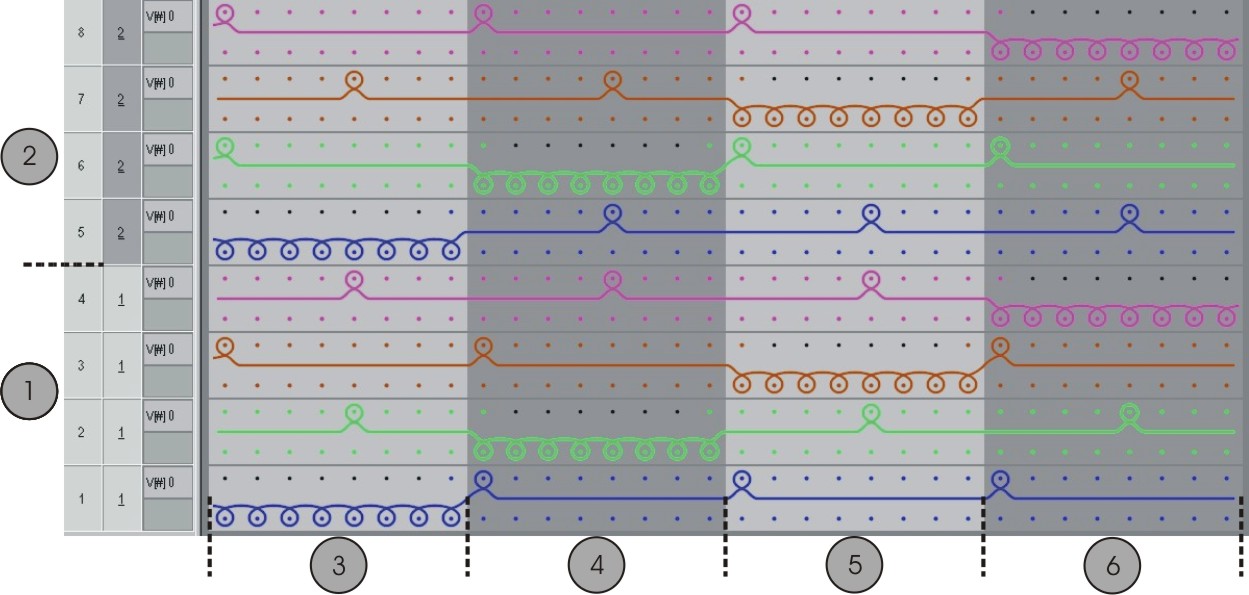
- Tracciare una sequenza di lavorazione con Azioni dell'ago.
- oppure -
Richiamare un modello Jacquard, impostare il numero di colori Jacquard e confermare con OK. - Appare un modello modificabile a seconda delle proprie esigenze.
Possono essere utilizzate tutte le azioni dell'ago.
Per ranghi con trasporto può essere specificato anche uno spostamento.
|
|
Significato |
|---|---|
|
1 |
Rango del disegno 1 |
|
2 |
Rango del disegno 2 |
|
3 |
Colore 1 |
|
4 |
Colore 3 |
|
5 |
Colore 3 |
|
6 |
Colore 4 |
- 4
- Chiudere l'Editore dei moduli con
 .
. - 5
- Impostare in Proprietà di: nella scheda Tecnica in la Legatura.
- Il modulo viene salvato nell'Esploratore di moduli banca dati in Nuovi moduli.
È consentito l'utilizzo del modulo per disegni Fully Fashion.
- 6
- In Proprietà di: nella scheda Tipo di rete JAC definire i moduli di avviamento e finali.
- Essi vengono utilizzati quando si Inserisce il nuovo modulo.
|
Colonna |
Significato |
|---|---|
|
Tipo di lavorazione: |
Indica il tipo o i tipi di lavorazione davanti (sotto) l'inizio Jacquard. |
|
Moduli di avviamento |
Il modulo viene utilizzato per l'inizio rete. Passaggio da disegno a zona Jacquard. |
|
Moduli finali |
Il modulo viene utilizzato per la fine rete. Passaggio da zona Jacquard a disegno. |
- Per l'impostazione del Modulo finale è determinante il tipo di lavorazione della zona Jacquard.
- Per l'impostazione del Modulo di avviamento è determinante il tipo di lavorazione davanti (sotto) l'inizio Jacquard.
- 7
- Salvare il nuovo modulo Jacquard nell'Esploratore di moduli banca dati in Jacquard / Propri / noname a X colori.
- Il modulo Jacquard personale può essere selezionato nella finestra di dialogo Jacquard.
II. Per assegnare l'immagine di riconoscimento:
- Nelle Proprietà di: viene visualizzata un'immagine di riconoscimento del Jacquard.
- L'immagine di riconoscimento può essere sostituita per individuare meglio i moduli personali.
- Possono essere utilizzate solo immagini in formato bitmap (bmp) e di dimensioni pari a 128x128 pixel.
- 1
- Specificare il percorso dell'immagine di riconoscimento in Proprietà di / Immagine Jacquard.
III. Per applicare il modulo Jacquard personale:
- 1
- Selezionare la zona Jacquard nel motivo con la colonna di selezione dei ranghi.
- 2
- In / richiamare la finestra di dialogo Jacquard.
- 3
- In nel gruppo di moduli Jacquard / Propri / nonameX selezionare il modulo Jacquard creato.
- 4
- Inserire il generatore Jacquard nel motivo con Applica.