Modulo a gradini: Rimagliatura per tasca di camicia
I. Per modificare il disegno:
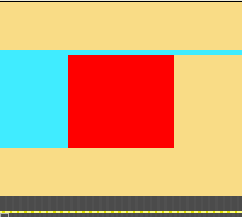
La rimagliatura della tasca deve essere eseguita da sinistra a destra.
- 1
- Il colore del filato a sinistra della tasca deve essere registrato nei due ranghi di disegno seguenti nel collegamento della zona della tasca.
- Il guidafilo assegnato a questo colore del filato viene utilizzato per la rimagliatura e quindi portato in posizione base.
II. Per creare elementi di modulo a gradini per la rimagliatura della tasca:
- 1
- Con / / creare i nuovi moduli.
|
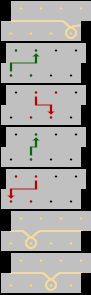
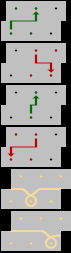
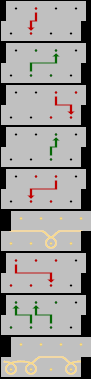
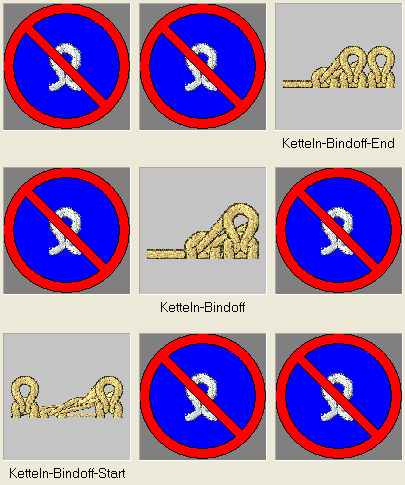
Elementi del modulo a gradini: | ||
|---|---|---|
|
Sequenza di lavorazione |
Denominazione |
Funzione |
|
|
Fine rimagliatura tasca |
Il modulo viene applicato una volta al termine della rimagliatura. |
|
|
Rimagliatura tasca |
Il modulo viene applicato ripetutamente in funzione del numero di maglie da rimagliare. |
|
|
Inizio rimagliatura tasca |
Il modulo viene applicato una volta all'inizio della rimagliatura. |
- 2
- Con / / richiamare la finestra di dialogo Nuovo modulo a gradini.
- 3
- Trascinare con Drag & Drop gli elementi (moduli) nel Modulo a gradini.
- 4
- Confermare con il tasto OK.
- 5
- Immettere un nome del modulo nella finestra Proprietà.
- 6
- Confermare con il tasto OK.
- Il modulo a gradini viene salvato come modulo locale di disegno nella barra dei moduli.
Modificando i valori di offset si può usare l'applicazione sovrapposta dei moduli di rimagliatura.
III. Per tracciare il modulo a gradini per la rimagliatura:
- 1
- Alla fine della tasca tracciare il modulo a gradini nella larghezza desiderata e in direzione orizzontale.
- Vengono inseriti automaticamente i ranghi e riportata la sequenza di lavorazione per la rimagliatura.