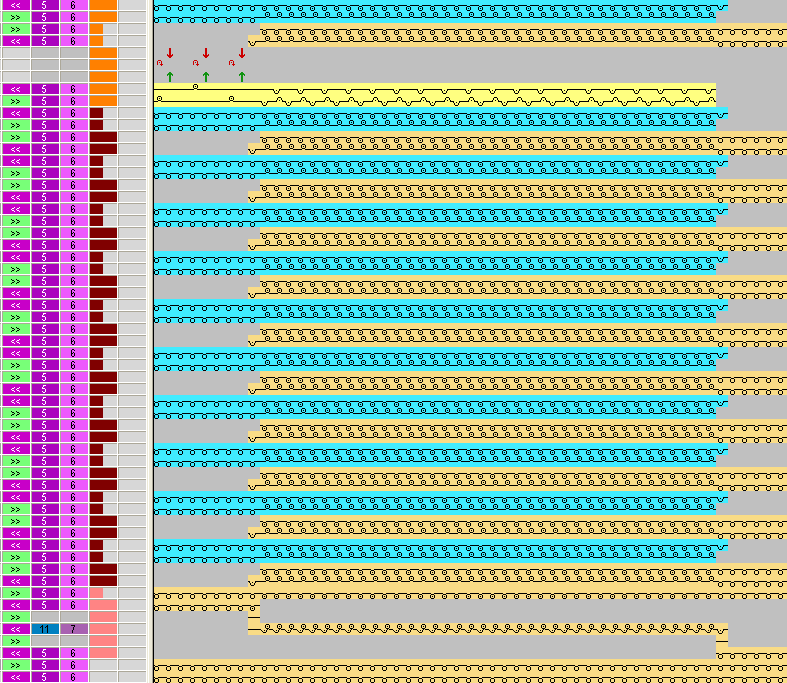
Disegno e Color Arrangement per tasca di camicia con 2 guidafili
I. Per creare e tracciare un nuovo disegno:
- 1
- Creare il nuovo disegno con impostazione .
- 2
- Tracciare il disegno base con tre colori del filato diversi.
- I colori del filato non sono ancora assegnati ad una barra del guidafilo.
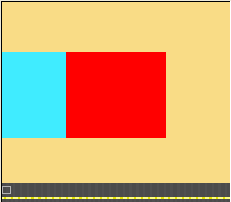
Creare tutte le zone a disegno di numero pari in altezza.
Il disegno può essere tracciato anche con colori di guidafili.
Per via dei colori dei guidafili selezionati, i guidafili vengono posizionati sulle barre.
II. Per creare Color Arrangement per inizio tasca:
- 1
- Selezionare i primi due ranghi del disegno nella zona della tasca con la barra di selezione dei ranghi.
- 2
- Fare clic sul simbolo
 nella barra degli strumenti Standard.
Color Arrangement – Originale:
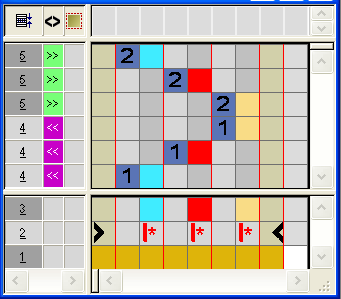
- 3
- Per modificare il CA: Inizio tasca
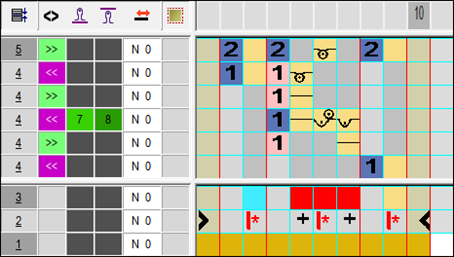
- Nel settore di esecuzione del colore di ricerca rosso:
- Per inserire i ranghi:
Tracciare la sequenza di lavorazione per inizio tasca e i ranghi supplementari con numero corrispondente. - Per inserire le colonne:
Tracciare lo spostamento del guidafilo e contrassegnare le colonne con .
. - Registrare la direzione del carro e la fittezza della maglia.
- 4
- Chiudere l'Editore Color Arrangement con
 .
.
- CA viene archiviato in Color Arrangement locali.
- 5
- Registrare il CA nella colonna di comando dei primi due ranghi del disegno della zona delle tasca.
- Disegno espanso per inizio tasca:

III. Per creare Color Arrangement per tasca:
- 1
- Selezionare i ranghi del disegno nella zona della tasca con la barra di selezione dei ranghi.
- 2
- Fare clic sul simbolo nella barra degli strumenti Standard.
- Viene visualizzato il Color Arrangement originale (vedi sopra).
- 3
- Per modificare il CA: Tasca
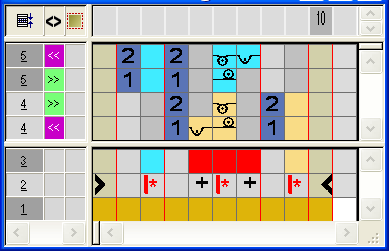
- Nel settore di esecuzione del colore di ricerca rosso
- Per inserire i ranghi: Tracciare la sequenza di lavorazione per la tasca e il numero del rango di riferimento.
- Per inserire le colonne: Tracciare la legatura sul bordo della tasca e contrassegnare le colonne con .
- Registrare la direzione del carro e la fittezza della maglia.
- 4
- Chiudere l'Editore Color Arrangement con .
- 5
- Registrare il CA nella colonna di comando dei ranghi del disegno della zona della tasca.
- Disegno espanso per tasca:

IV. Per creare Color Arrangement per fine tasca con filo di separazione:
- 1
- Selezionare gli ultimi due ranghi del disegno nella zona della tasca con la barra di selezione dei ranghi.
- 2
- Fare clic sul simbolo nella barra degli strumenti Standard.
- Viene visualizzato il Color Arrangement originale (vedi sopra).
- 3
- Per modificare il CA: Fine tasca
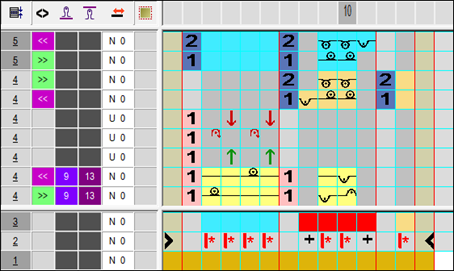
- Inserire ranghi / colonne e tracciare con il colore tecnico #207 l'immagliatura/fine lavorazione con scarico del filo di separazione e contrassegnare come ranghi supplementari.
- Nel settore di esecuzione del colore di ricerca rosso:
- Inserire ranghi.
Tracciare la sequenza di lavorazione per la tasca e il numero del rango di riferimento. - Inserire colonne.
Tracciare la legatura sul bordo della tasca e contrassegnare le colonne con. - Registrare la direzione del carro e la fittezza della maglia.
- 4
- Chiudere l'Editore Color Arrangement con .
- 5
- Registrare il CA nella colonna di comando degli ultimi due ranghi del disegno della zona della tasca.
- Disegno espanso per fine tasca:

V. Disegno espanso della tasca di camicia: