Creazione di modulo contenitore tecnica per diminuzione
Operazione di diminuzione con spalla alla francese:
|
Andamento della lavorazione e del trasporto | |
|---|---|
|
Cimosa sinistra |
Cimosa destra |
|
| |
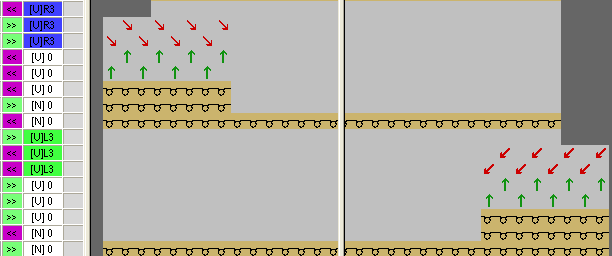
Nel creare i moduli tener presente che:
- I moduli di diminuzione devono essere adattati alla forma.
- La scalatura presente nella forma durante la diminuzione deve essere ripresa nel modulo tramite il livello dello spostamento.
I. Per creare il modulo per lavorazione:
- 1
- Selezionare / / per richiamare la finestra di dialogo Nuovo modulo.
- 2
- Nella finestra di dialogo definire quanto segue:
- Nome del modulo
- Tipo di disegno
- Larghezza e altezza del modulo
- Legatura base del modulo
- 3
- Chiudere la finestra di dialogo con OK.
- Si apre l'Editore dei moduli.
- 4
- Nell'Editore dei moduli tracciare la sequenza dei ranghi di lavoro al di sotto dei ranghi di trasporto.
- 5
- Stabilire la direzione del carro.
- 6
- Selezionare i ranghi di lavoro e raggrupparli in un rango del disegno.
Modulo per la cimosa sinistra della forma:
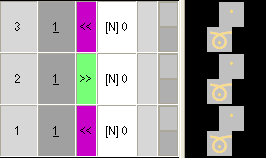
- 7
- Chiudere l'Editore dei moduli con
 .
.
- Il modulo viene salvato.
- 8
- Copiare il modulo per la cimosa destra della forma e modificare la direzione del carro.
II. Per creare moduli per il trasporto:
- 1
- Selezionare / / per richiamare la finestra di dialogo Nuovo modulo.
Nello stabilire la larghezza del modulo tener conto del livello dello spostamento.
- 2
- Tracciare nell'Editore dei moduli il processo di trasporto.
- 3
- Dopo aver tracciato i trasporti con spostamento, cancellare le colonne non richieste.
- 4
- Selezionare i ranghi e raggrupparli in un rango del disegno.
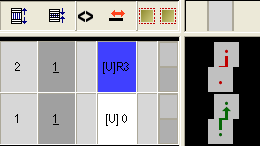
- 5
- Chiudere l'Editore dei moduli con .
- Il modulo viene salvato.
- 6
- Creare con lo stesso procedimento un modulo per la cimosa destra della forma.
III. Per creare moduli contenitore tecnica per diminuzione:
- 1
- Con / / richiamare la finestra di dialogo Modulo contenitore tecnica.
- 2
- Trascinare i moduli creati con Drag & Drop nel Modulo contenitore tecnica.
Modulo contenitore tecnica per la cimosa sinistra della forma:
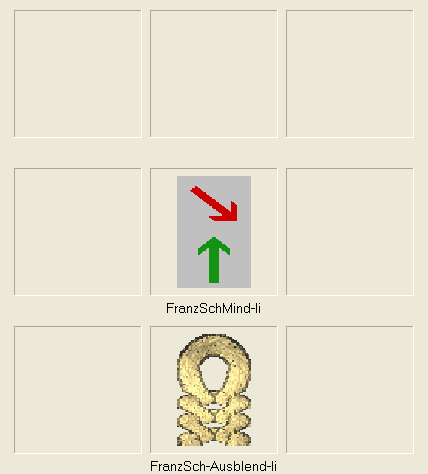
- 3
- Chiudere il Modulo contenitore tecnica con OK.
- Il modulo viene salvato.
- 4
- Creare con lo stesso procedimento un modulo contenitore tecnica per la cimosa destra della forma.
- 5
- Selezionare il modulo.
- 6
- Aprire il menu contestuale e selezionare .
- Si apre la finestra di dialogo Proprietà di:.
- 7
- Nella scheda procedere alle impostazioni seguenti:
- 3
- 3
-
Selezionare il tipo di lavorazione per il quale si intende utilizzare il modulo. - :
- Selezionare la direzione >: Il modulo viene utilizzato sulla cimosa sinistra della forma.
- Selezionare la direzione <: Il modulo viene utilizzato sulla cimosa destra della forma.
- 8
- Confermare i dati con OK.
Per altre informazioni sulle proprietà del modulo consultare Temi approfonditi nel capitolo Proprietà del modulo.
IV. Per trasferire i moduli nell'Esploratore di moduli banca dati in un'altra directory:
- 1
- Creare nell'Esploratore di moduli banca dati in Utente / XY un Nuovo gruppo di moduli.
- 2
- Rinominare la Nuova cartella.
ad es. Spalla alla francese - 3
- Creare in questa cartella una sottocartella per gli elementi.
- 4
- Spostare il modulo contenitore tecnica nella nuova cartella.
- 5
- Spostare gli elementi per lavorazione e trasporto nella sottocartella.
V. Altre opzioni: Per trasferire i moduli nell'Esploratore di moduli banca dati nella directory Tecnica:
- 1
- Creare nell'Esploratore di moduli banca dati in Tecnica / Diminuzione e nella cartella del tipo di lavorazione corrispondente un Nuovo gruppo di moduli.
- 2
- Assegnare un nome al nuovo gruppo di moduli.
Esempio:Spalla alla francese - 3
- Creare in questa cartella una sottocartella per gli elementi.
- 4
- Spostare il modulo contenitore tecnica nella nuova cartella.
- 5
- Spostare gli elementi per lavorazione e trasporto nella sottocartella.