Per lavorare con moduli: Modulo con condizioni limite e modulo limite
Esempio a fini di esercitazione:
Creazione di un modulo per Maglia Multi Gauge davanti con trasporto a destra (VR1)
Per tutti i Moduli Multi Gauge Stoll la maglia viene trasportata a sinistra (VL1).
Caratteristiche di un modulo limite:
- Contrassegno di un modulo limite

- I moduli limite sono caratterizzati da un processo di trasporto dettato dalle circostanze
- L'informazione del modulo o dei moduli viene inserita automaticamente a seconda delle circostanze quando si applicano i moduli con condizioni limite
I. Per creare un modulo limite:
- 1
- Richiamare la finestra di dialogo selezionando / / .
- Si apre la finestra di dialogo Nuovo modulo.
- 2
- Nella finestra di dialogo definire:
- Nome del modulo
- Tipo di disegno
- Larghezza e altezza del modulo (per ranghi di trasporto necessari)
- Legatura base del modulo: Nessuna azione dell'ago
- 3
- Chiudere la finestra di dialogo con OK.
- Si apre l'Editore dei moduli.
- 4
- In Proprietà di: xx impostare altri valori per il comportamento del modulo.
Per altre informazioni sulle proprietà del modulo consultare Temi approfonditi nel capitolo Proprietà del modulo.
- 5
- Tracciare nell'Editore dei moduli il processo di trasporto con spostamento VR1.
- 6
- Selezionare i ranghi e raggrupparli in un rango del disegno.
- 7
- Richiamare / .
- Viene inserito un rango vuoto evidenziato in giallo.

- 8
- Tracciare in questo rango con i simboli della barra degli strumenti Azioni dell'ago - lunghezze della maglia le azioni dell'ago da verificare.
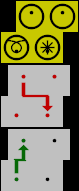
|
Azioni dell'ago |
Significato |
|---|---|
|
|
Ago assegnato |
|
|
Non controllare assegnazione aghi |
|
|
Ago non assegnato |
|
|
Trasparente |


- 9
- Chiudere l'Editore dei moduli con
 .
.
- Il modulo viene salvato nell'Esploratore di moduli banca dati / Nuovi moduli.
Caratteristiche di un modulo con condizioni limite:
- Contrassegno di un modulo con condizione o condizioni limite

- I moduli con condizioni limite contengono informazioni per la verifica di situazioni di lavorazione
- Il modulo viene utilizzato per tracciare
II. Per creare un modulo con condizione o condizioni limite:
- 1
- Richiamare / / .
- Si apre la finestra di dialogo Nuovo modulo.
- 2
- Nella finestra di dialogo definire:
- Nome del modulo
- Tipo di disegno
- Larghezza e altezza del modulo (per ranghi di lavoro necessari)
- Legatura base del modulo: Nessuna azione dell'ago
- 3
- Chiudere la finestra di dialogo con OK.
- Si apre l'Editore dei moduli.
- 4
- In Proprietà di: xx impostare altri valori per il comportamento del modulo.
- 5
- Tracciare nell'Editore dei moduli la sequenza di lavorazione desiderata.
- 6
- Richiamare in / .
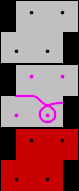
- Viene inserito un rango evidenziato in rosso.
Esempio:
Procedimento di lavorazione per Multi Gauge tracciato con colori della tabella .
.
- 7
- Non chiudere l'Editore dei moduli aperto.
- Il modulo limite creato deve essere accoppiato al modulo con condizione o condizioni limite.
III. Per accoppiare un modulo limite a modulo con condizione o condizioni limite:
- 1
- Selezionare Modulo limite nell'Esploratore di moduli banca dati nella directory Nuovi moduli.
- 2
- Posizionare il cursore nel rango evidenziato in rosso.
- Appare una cornice di colore grigio chiaro.
- 3
- Fare clic con LMT nel rango evidenziato in rosso.
- Le assegnazioni dal modulo limite (rango giallo) vengono trasferite nel modulo con condizione o condizioni limite.
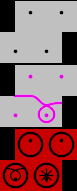
- 4
- Chiudere con il modulo con condizione o condizioni limite.
- Il modulo viene salvato nell'Esploratore di moduli banca dati nella directory Nuovi moduli.