Creazione e assegnazione alla forma del modulo contenitore tecnica per aumento
Sequenza di lavorazione rammendo:
|
Andamento della lavorazione e del trasporto | |
|---|---|
|
Cimosa sinistra |
Cimosa destra |
|
| |
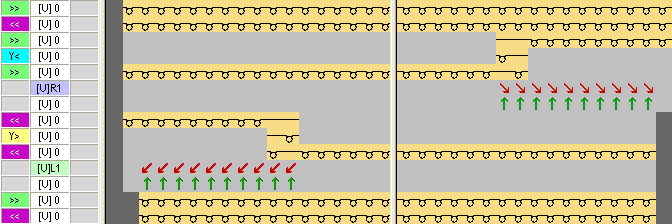
Nel creare i moduli tener presente che:
- I moduli di aumento devono essere adattati alla forma.
- La scalatura presente nella forma durante l'aumento (1 ago) deve essere ripresa nel modulo tramite il livello dello spostamento.
Per creare moduli per il trasporto:
Nello stabilire la larghezza del modulo tener conto del livello dello spostamento.
- 1
- Selezionare / / per richiamare la finestra di dialogo Nuovo modulo.
- 2
- Nella finestra di dialogo definire quanto segue:
- Nome del modulo
- Tipo di disegno
- Larghezza e altezza del modulo
- Legatura base del modulo: nessuna lavorazione
- 3
- Chiudere la finestra di dialogo con OK.
- Si apre l'Editore dei moduli.
- 4
- Tracciare nell'Editore dei moduli la sequenza di trasporto.
- 5
- Dopo aver tracciato i trasporti con spostamento, cancellare le colonne non richieste.
- 6
- Selezionare i ranghi di lavoro e raggrupparli in un rango del disegno.
Modulo per la cimosa sinistra della forma:
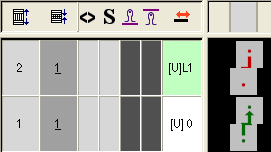
- 7
- Chiudere l'Editore dei moduli con
 .
.
- Il modulo viene salvato.
- 8
- Creare con lo stesso procedimento un modulo per la cimosa destra della forma.
Modulo per la cimosa destra della forma:
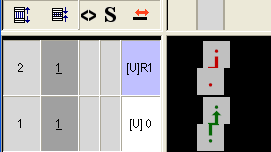
II. Per creare moduli con punti di congiunzione:
- 1
- Selezionare / / per richiamare la finestra di dialogo Nuovo modulo.
- 2
- Tracciare nell'Editore dei moduli la sequenza di lavorazione rammendo con le azioni dell'ago Maglia con trasporto e Filo flottante.
- 3
- Selezionare tutti i ranghi e raggrupparli in un rango del disegno.
- 4
- Mantenere la selezione dei ranghi e richiamare nel menu / la finestra di dialogo corrispondente.
- Appare la finestra di dialogo Imposta punti di congiunzione.
- 5
- Nella finestra di dialogo selezionare quanto segue:
- Alla voce direzione iniziale: impostare la direzione del carro per il primo rango
- Preparazione con direzione di lavoro variabile:


- Tipo di preparazione: preparazione comune

- 6
- Riportare nella colonna di comando
 la Direzione carro e la direzione autonoma
  o
o  .
. - 7
- Chiudere l'Editore dei moduli con .
- Il modulo viene salvato.
Modulo con punti di congiunzione per la cimosa sinistra della forma:
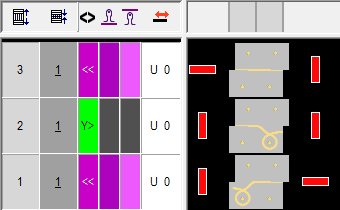
- 8
- Creare con lo stesso procedimento un modulo per la cimosa destra della forma.
Modulo con punti di congiunzione per la cimosa destra della forma:
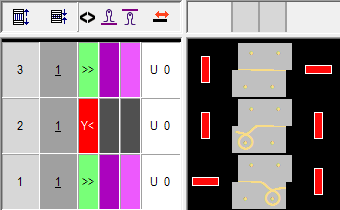
III. Per creare moduli contenitore tecnica per aumento:
- 1
- Con / / richiamare la finestra di dialogo Modulo contenitore tecnica.
- 2
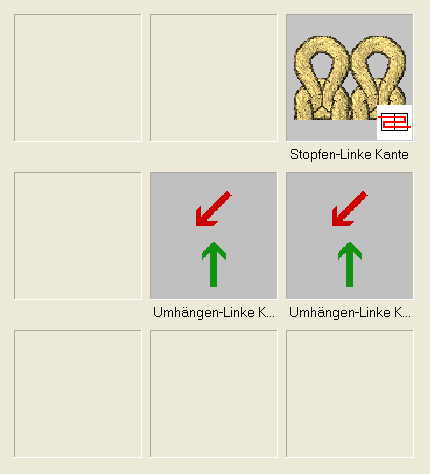
- Trascinare i moduli creati con Drag & Drop nel Modulo contenitore tecnica.
Modulo contenitore tecnica per la cimosa sinistra della forma:
- 3
- Chiudere il Modulo contenitore tecnica con OK.
- Il modulo viene salvato.
- 4
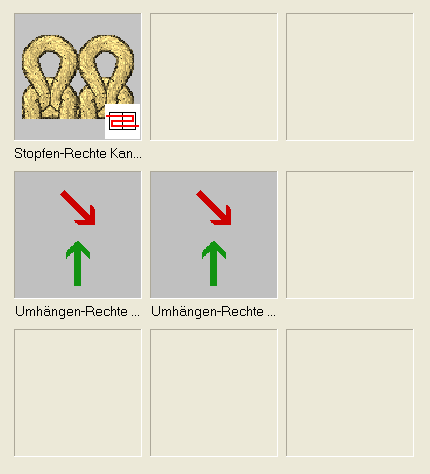
- Creare con lo stesso procedimento un modulo contenitore tecnica per la cimosa destra della forma.
Modulo contenitore tecnica per la cimosa destra della forma:
IV. Per assegnare moduli contenitore tecnica alle cimose della forma:
- 1
- In / aprire l'Editore di Taglio.
- 2
- Caricare il taglio creato con
 .
.
- Vengono visualizzate le tabelle per i teli sagomati sinistro e destro.
- 3
- In / richiamare la finestra di dialogo Linee a sinistra no.: 2.
- È attiva la scheda .
- 4
- In assegnare con Drag & Drop al tipo di lavorazione corrispondente il rispettivo Modulo contenitore tecnica per la cimosa sinistra.
- 5
- Definire in la larghezza di diminuzione desiderata.
- 6
- Confermare l'immissione con Applica o con OK.
- 7
- Con lo stesso procedimento, assegnare con Drag & Drop il rispettivo Modulo contenitore tecnica per la cimosa destra delle Linee a destra no.: 3 .
A entrambi i Moduli contenitore tecnica è possibile assegnare anche le proprietà richieste e archiviarli infine in una propria cartella nella directory .
Ciò agevola l'assegnazione dei moduli nell'editore di taglio.