Form im ShapeSizer erstellen und im Muster öffnen
I. Form öffnen und bearbeiten mit dem ShapeSizer:
- 1
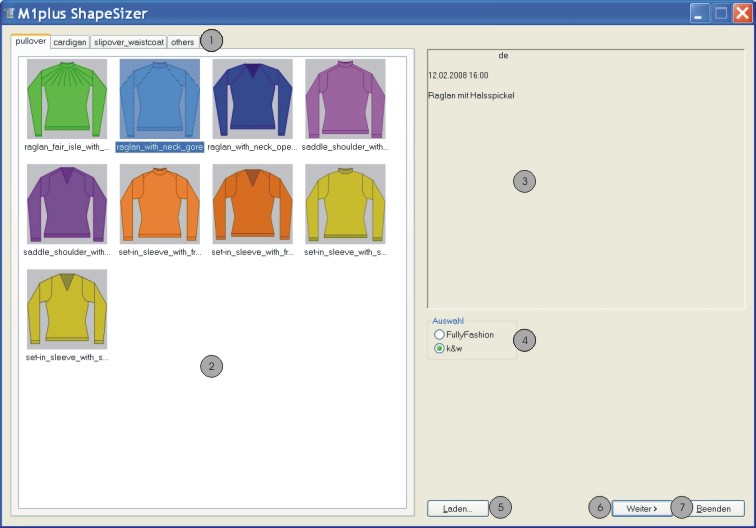
- Über Menü / das Programm ShapeSizer öffnen.
|
No. |
Funzione |
|---|---|
|
1 |
Registerkarten der verschiedenen Verzeichnisse |
|
2 |
Übersicht der verschiedenen Stoll - Standard – Formen des gewählten Verzeichnisses |
|
3 |
Campo di visualizzazione |
|
4 |
Auswahl des Verzeichnisses für
|
|
5 |
Gespeicherte ShapeSizer-Datei (*.shz) laden |
|
6 |
Weiter zur nächsten Seite des ShapeSizers |
|
7 |
ShapeSizer schließen |
- 2
- In der Übersicht die gewünschte Form mit Doppelklick öffnen.
- oppure -
Form selektieren und mit Taste Weiter > drücken.
- Das nächste Fenster des ShapeSizer wird öffnet.
Die Standard-Attribute sind mit den Formelementen (VT / RT / ARM / KRAGEN) in den Dateien abgespeichert.
- 3
- Immettere l'unità di misura e la densità delle maglie.
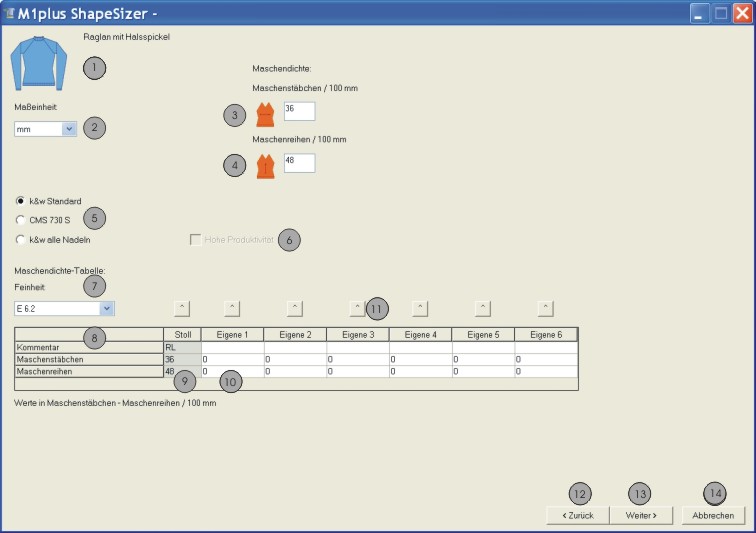
- Die Maßeinheit (2) und die Maschendichte (3) + (4) werden zur Weiterbearbeitung verwendet.
|
No. |
Funzione | |
|---|---|---|
|
1 |
Grafische Darstellung des ausgewählten Schnitts | |
|
2 |
Maßeinheit auswählen.
| |
|
3 |
Densità delle maglie |
Anzahl Maschen in der Breite (Maschenstäbchen) |
|
4 |
Anzahl Maschen in der Höhe (Maschenreihen) | |
|
5 |
k&w Standard | |
|
730 S | ||
|
Tutti gli aghi | ||
|
6 |
k&w Arrangments ohne Leerreihen werden verwendet Risultato: höhere Produktion | |
|
7 |
Auswahlliste für die Maschinenfeinheit | |
|
8 |
Feinheitsabhängige Maschendichte-Tabelle | |
|
9 |
Stoll-Standard-Maschenverhältnis für die Strickart RL | |
|
10 |
Eingabefelder Eigene 1-6: | |
|
11 |
Übertrag des Maschenverhältnisses aus der Spalte in die Eingabefelder für die Maschendichte (3) + (4) | |
|
12 |
Zurück zur vorigen Seite des ShapeSizers | |
|
13 |
Weiter zur nächsten Seite des ShapeSizers | |
|
14 |
Bearbeitung im ShapeSizer abbrechen | |
- 4
- Mit Weiter > das nächste Dialogfenster öffnen.
|
No. |
Funzione | |
|---|---|---|
|
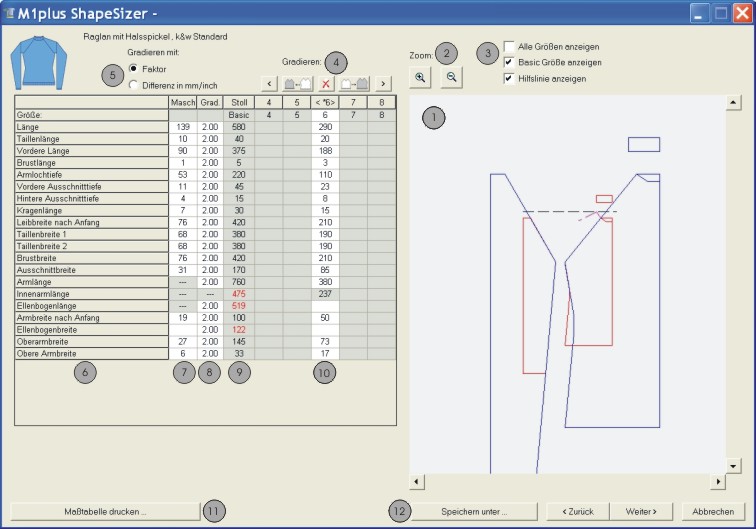
1 |
Grafische Darstellung des Schnittes | |
|
2 |
Grafische Darstellung verkleinern / vergrößern | |
|
3 |
Anzeigemöglichkeiten in der grafischen Darstellung | |
|
4 |
Größenberechnung anhand des Gradierfaktors | |
|
|
Richiamare la colonna precedente della tabella delle misure. | |
|
|
Berechnung der nächst kleineren Größe | |
|
|
Die Werte in der selektierten Spalte löschen. | |
|
|
Richiamare la colonna successiva della tabella delle misure. | |
|
|
Berechnung der nächst größeren Größe | |
|
5 |
Gradierung der Größen mit einem Faktor oder einer Differenz | |
|
6 |
Liste der Kantenlinien | |
|
7 |
Maße in Maschen bezogen auf die selektierte Größe. | |
|
8 |
Faktor oder Differenz in mm/ inch für die Gradierung | |
|
9 |
Maße der Basisgröße: | |
|
10 |
Maße der Basisgröße in der Spalte < * 6 >: | |
|
11 |
Maßtabelle anzeigen und drucken. | |
|
12 |
Alle ShapeSizer-Daten in einem File (*.shz) speichern. | |

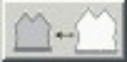


Werden die anderen Größen ausgehend von der Basisgröße < * 6 > erstellt, so werden die Attribute übernommen.
- 5
- Mit Taste Weiter > zum nächsten Dialogfenster wechseln.
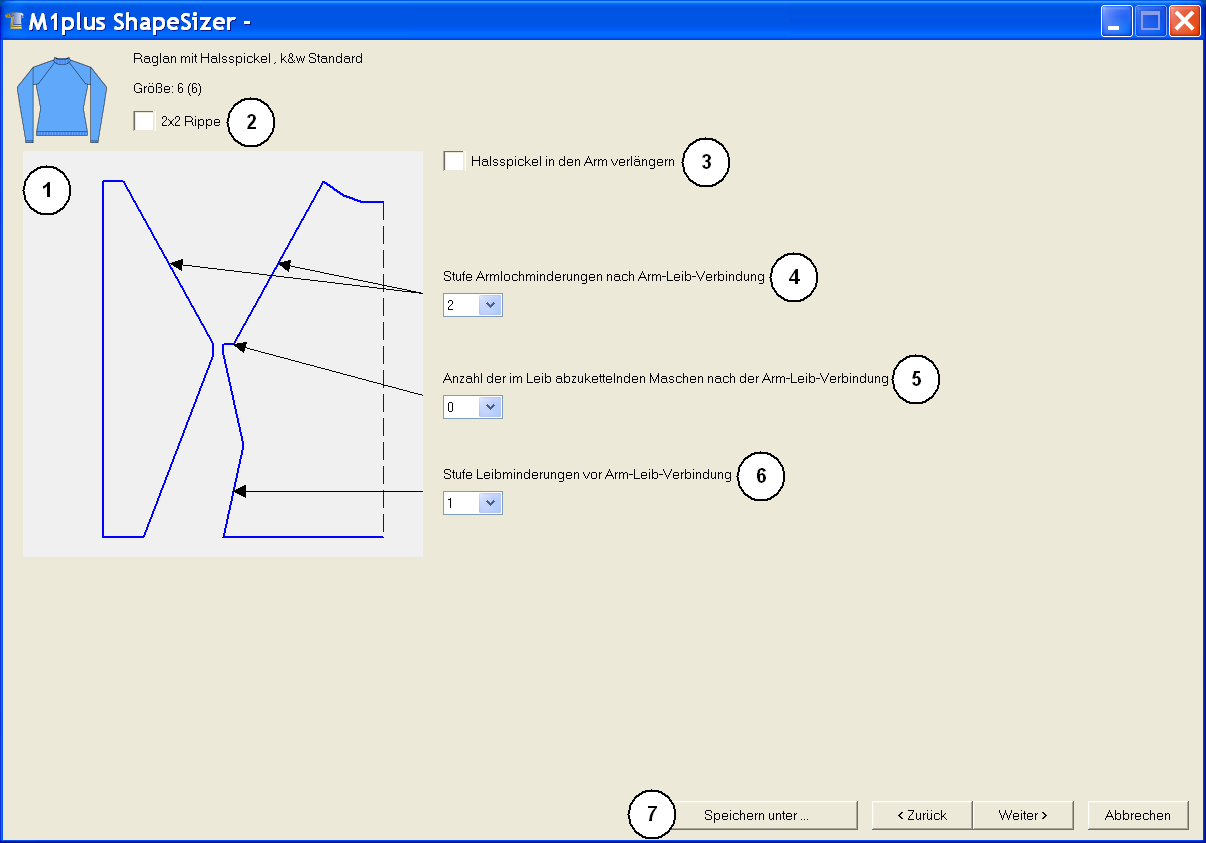
|
No. |
Funzione |
|---|---|
|
1 |
Grafische Darstellung der Formkanten |
|
2 |
Formvorgaben für 2x2 Rippe als Grundmuster |
|
3 |
Angabe der Stufenbreite für die Minderungen nach Arm-Leibverbindung |
|
4 |
Anzahl der im Leib abzukettelnden Maschen im Armloch. |
|
5 |
Angabe der Stufenbreite für die Minderungen vor Arm-Leibverbindung |
|
6 |
Größentabelle als *.shz-Datei sichern |
- 6
- Mit Taste Weiter > das nächste Dialogfenster öffnen.
- Ist die Größentabelle noch nicht als *.shz-Datei abgespeichert, so erscheint nun automatisch ein Fenster zum Speichern der Daten.
Beim Speichern auf den Verzeichnis- Pfad achten!
- 7
- Nach dem Speichern der Größentabelle erscheint das nächste Dialogfenster.
- oppure -
Mit Taste Weiter > das nächste Dialogfenster öffnen.
Beim Öffnen des Fensters wird die selektierte Größe als ... .shp Datei in das Verzeichnis gespeichert und die Daten im Dialogfenster angezeigt.
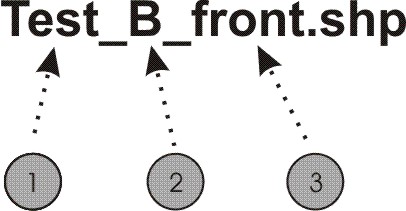
Bezeichnung der automatisch erstellten Files:
|
No. |
Significato |
|---|---|
|
1 |
Nome della forma |
|
2 |
B = Basis-Form ( entspricht Basisgröße <*6>) |
|
3 |
Art des Formelements: |
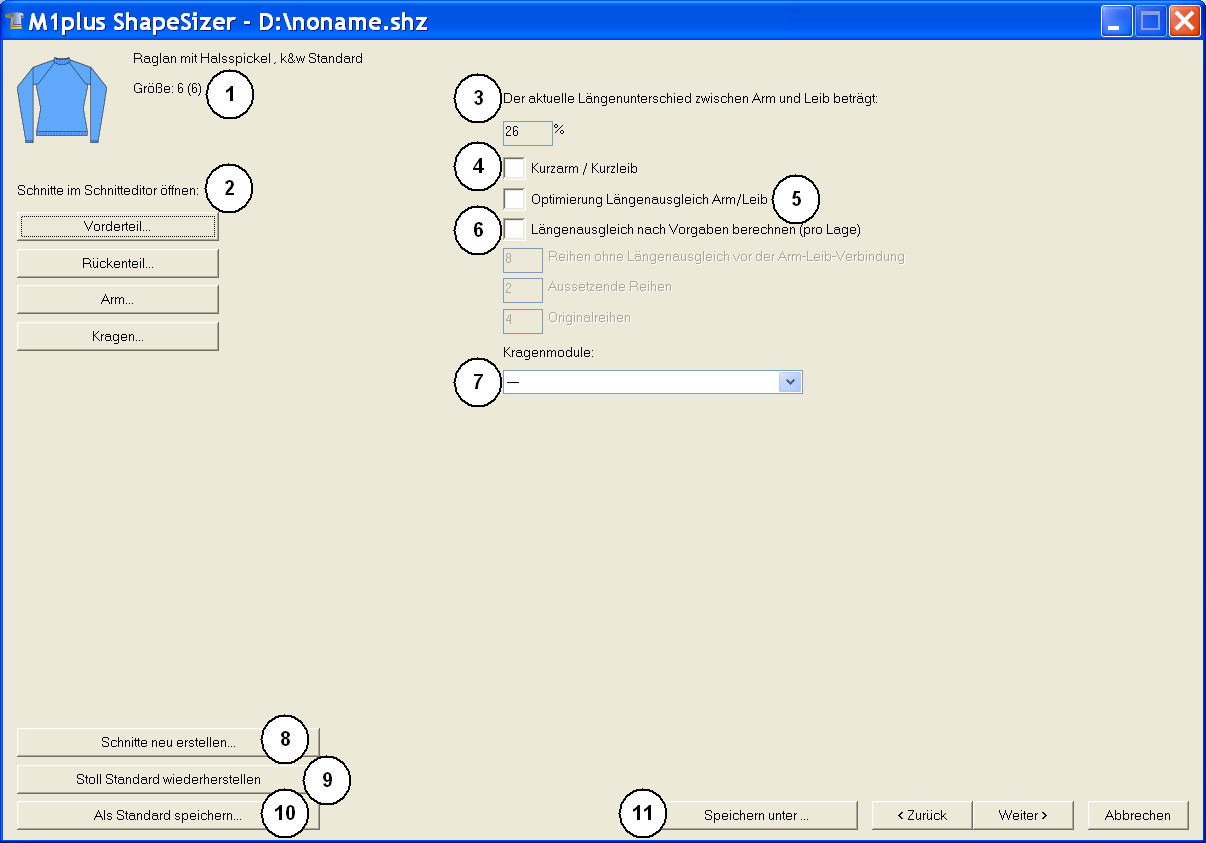
|
No. |
Funzione |
|---|---|
|
1 |
Grafische Darstellung des ausgewählten Schnitts mit Größenangabe |
|
2 |
Formelemente, der selektierten Größe, im Schnitt-Editor öffnen. |
|
3 |
Prozentualer Längenunterschied zwischen Leib und Arm. |
|
4 |
Auswahl Kurzarm / Kurzleib. |
|
5 |
Auswahl der Strickart für das Element Kragen. |
|
6 |
Die im Schnitt-Editor geänderten Schnittdateien (*.shp) werden gelöscht und anhand der Daten aus der shz-Datei neue Schnittdateien (*.shp) erstellt. |
|
7 |
Eigener Standard (defaultuser-Dateien) werden aus dem Verzeichnis gelöscht und die defaultform-Dateien werden verwendet. |
|
8 |
Attribut-Änderungen als eigenen Standard abspeichern. |
|
9 |
Größentabelle als *.shz-Datei sichern |
- 8
- Mit Taste Weiter > das nächste Dialogfenster öffnen.
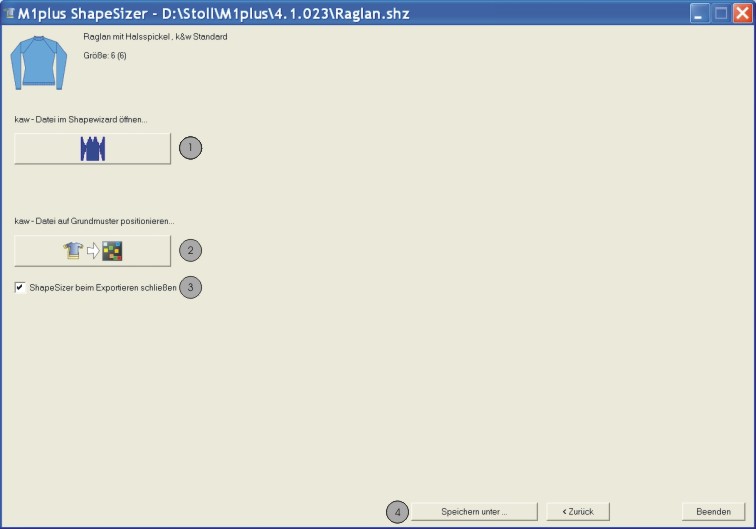
- k&w Arrangements werden ermittelt und als *kaw-Datei im gleichen Verzeichnis gespeichert.
|
No. |
Funzione | |
|---|---|---|
|
1 |
kaw-Datei im Shapewizard öffnen. | |
|
2 |
kaw-Datei auf das bereits erstellte M1plus Grundmuster legen. | |
|
3 |
Attivato |
ShapeSizer wird nach dem Positionieren der kaw-Datei auf dem Grundmuster geschlossen |
|
Disattivato |
ShapeSizer wird nach dem Positionieren der kaw-Datei auf dem Grundmuster nicht geschlossen | |
|
4 |
Größentabelle als *.shz-Datei sichern | |
Die in der Tabelle selektierte Größe wird unter gleichem Name in das gleiche Verzeichnis des Files (*shz) abgespeichert.
- 9
- Taste
 mit aktiviertem Kontrollkästchen (3) drücken.
- Die kaw-Datei wird auf das geöffnete Muster gelegt.
- oder –
Der Dialog Neues Muster erscheint und anschließend wird der ShapeSizer geschlossen.
- 10
- Taste mit deaktiviertem Kontrollkästchen (3) drücken.
- Die kaw-Datei wird auf das geöffnete Muster gelegt.
- oppure -
Der Dialog Neues Muster erscheint und der ShapeSizer bleibt geöffnet, um die nächste Größe bearbeiten zu können.
- 11
- Taste
 drücken.
- Die kaw-Datei wird im Shapewizard geöffnet und der ShapeSizer bleibt geöffnet, um die nächste Größe bearbeiten zu können.
Beim Öffnen und Positionieren eines k&w-Files werden die k&w Arrangements als Lokale k&w Arrangements im Dialog Module unter  angezeigt.