Form positionieren, ausschneiden und Muster expandieren
I. Form positionieren:
- Form mit k&w Arrangements liegt nach dem Schließen des ShapeSizers auf dem Muster.
- 1
- Mit ausgewähltem Symbol
 und gedrückter linker Maustaste die Form-Elemente Arm und / oder Leib mit Kragen auf dem Motiv positionieren.
- oppure -
Mit ausgewähltem Symbol das gewünschte Form-Element selektieren. Mit den Pfeiltasten der Tastatur das selektierte Form-Element positionieren.
- oppure -
mit Hilfe des Dialogs Werkzeug Eigenschaften
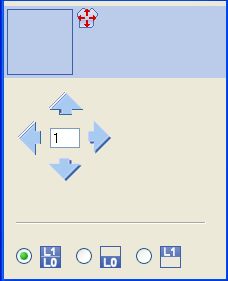
Einstellungen im Dialog Werkzeug Eigenschaften für Zeichenfunktion :
|
Simbolo |
Funzione |
|---|---|
|
|
Eingabe einer Zahl (Faktor): Verschieben des selektierten Elements pro Klick auf einen Richtungspfeil um den eingegebenen Faktor |
|
Richtungspfeile: Verschieben des selektierten Elements in die verschiedenen Richtungen | |
|
|
Lage vorne (L0) und Lage hinten (L1) des selektierten Elements verschieben |
|
|
Nur Lage vorne (L0) des selektierten Elements verschieben |
|
|
Nur Lage hinten (L1) des selektierten Elements verschieben |


Selektion von Schnitt-Elementen:
- Selektion durch Klick mit linker Maustaste im Schnitt-Element
- Mehrfachselektion von Schnitt-Elementen mit Strg – Taste + Klick mit linker Maustaste in die einzelnen Schnitt-Elemente
- Selektion löschen durch Klick mit linker Maustaste außerhalb eines Schnitt-Elements
Vor der Selektion der Schnitt-Elemente muss im Dialog Werkzeug Eigenschaften die entsprechende Auswahl getroffen werden, welche Lage / Lagen der Schnitt-Elemente verschoben werden sollen.
Unterschiedliche Darstellungen der aufgelegten Form-Elemente:
|
Simbolo |
Funzione |
|---|---|
|
|
Rappresentazione k&w |
|
|
Rappresentazione k&w con diminuzione |
|
|
Rappresentazione k&w implosa |
Durch Deselektieren des selektierten Symbols wird die k&w Darstellung zurückgesetzt.
II. Ritagliare forma:
Vor dem Ausschneiden können im Dialog Konfiguration k&w musterbezogene Einstellungen vorgenommen werden.
- 1
- In der Symbolleiste Bearbeitungsschritte mit
 die Form ausschneiden.
- Der Dialog k&w Optionen für Ausschneiden erscheint.
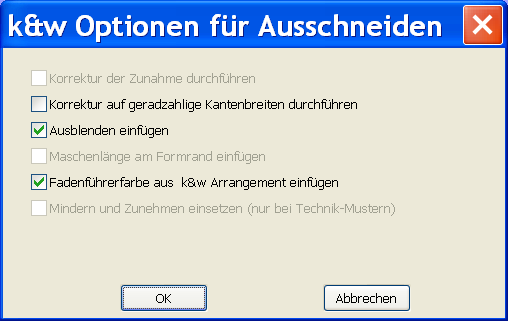
|
Opzioni |
Zustand |
Funzione |
|---|---|---|
|
Ritagliare compresso |
Attivato |
Der Form (*kaw) zugewiesene k&w Arrangements werden in lokalen Color Arrangements umgewandelt. |
|
Disattivato |
Der Form (*kaw) zugewiesene k&w Arrangements werden aufgelöst angezeigt. | |
|
Applicare Color Arrangement |
Attivato |
Die in der Formansicht eingetragenen Color Arrangements werden beim Ausschneiden in die Steuerspalte |
|
Disattivato |
Kein Eintrag von Color Arrangements in die Steuerspalte. | |
|
Eseguire correzione dell'aumento |
Attivato |
Korrektur wird ausgearbeitet |
|
Disattivato |
Korrektur wird nicht ausgearbeitet. | |
|
Korrektur auf geradzahlige Kantenbreite durchführen |
Attivato |
Bei Vorhandensein von ungeradzahligen Kantenbreiten automatisch aktiviert. |
|
Deaktiviert |
Bei Nichtvorhandensein von ungeradzahligen Kantenbreiten | |
|
Aggiungere nascondimento |
Attivato |
Die Angaben in der Registerkarte bei den Formattributen werden eingesetzt. |
|
Deaktiviert |
Die Angaben in der Registerkarte bei den Formattributen werden nicht eingesetzt. | |
|
Aggiungere lunghezza della maglia sul bordo della forma |
|
Auswahl nur aktiv, wenn in einer Form Vorgaben bezüglich Maschenlänge am Formrand vorhanden sind. |
|
Inserire colore guidafili da k&w Arrangement |
Attivato |
Die im k&w Arrangement angegebenen Fadenführerfarben für die verschiedenen Form-Elemente werden ins Muster übernommen. |
|
Deaktiviert |
Die im k&w Arrangement angegebenen Fadenführerfarben für die verschiedenen Form-Elemente werden nicht ins Muster übernommen. | |
|
Applicare diminuzione ed aumento |
|
Ist nur bei Laden von alten M1- k&w-Muster aktiv. |
 übernommen.
- 2
- Die Angaben im Dialog mit OK bestätigen.
- Der Dialog k&w-Anfang einsetzen / ersetzen erscheint.
- 3
- Den gewünschten Anfang auswählen und die Angaben mit OK bestätigen.
III. Muster expandieren:
- 1
- Espandere il disegno con il tasto nella lista di simboli Passi di lavorazione.
- Das Abkettelmodul für den Kragen wird eingesetzt.
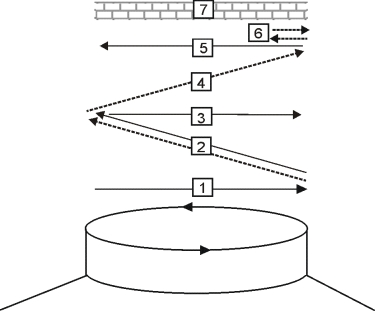
|
No. |
Significato |
|---|---|
|
1 |
Immagliare il filo di separazione davanti. |
|
2 |
Viene eseguita anche la rimagliatura posizione 1 (dietro) dei fili di separazione. |
|
3 |
Lavorare i fili di separazione verso destra. |
|
4 |
Rimagliatura davanti. |
|
5 |
Rimagliare il filo di separazione davanti. |
|
6 |
Fissare la maglia di rimagliatura. |
|
7 |
Ranghi di protezione. |