Form im ShapeSizer erstellen und im Muster öffnen
I. Form öffnen und im ShapeSizer ausarbeiten:
- 1
- Über Menü / das Programm ShapeSizer öffnen.
- 2
- In der Übersicht die gewünschte Form mit Doppelklick öffnen.
- oppure -
Form selektieren und mit Taste Weiter > drücken.
- Das nächste Fenster des ShapeSizer wird öffnet.
- 3
- Immettere l'unità di misura e la densità delle maglie.
- Die Maßeinheit (2) und die Maschendichte (3) + (4) werden zur Weiterbearbeitung verwendet.
- 4
- Mit Weiter > das nächste Dialogfenster öffnen.
- 5
- Basisgröße in der Spalte < * 6 > erstellen.
- 6
- Mit Weiter > das nächste Dialogfenster öffnen.
- 7
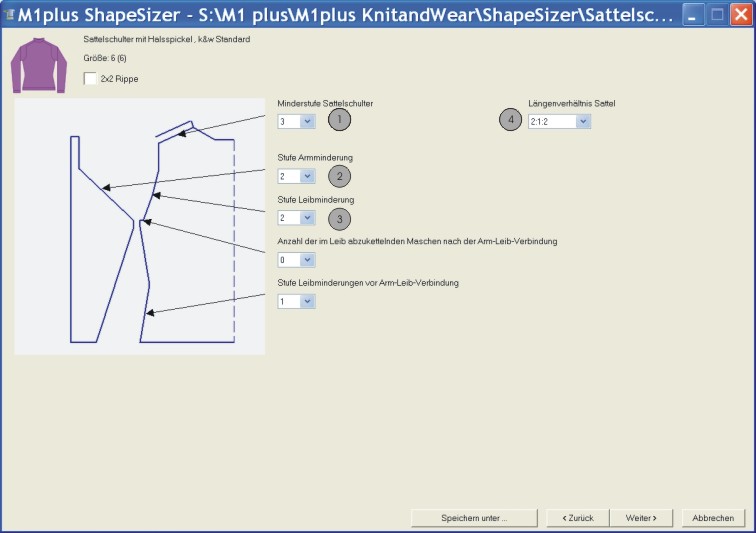
- Formvorgaben eingeben.
|
No. |
Funzione |
|---|---|
|
1 |
Minderstufung der Sattelschulter im Leib |
|
2 |
Minderstufung im Arm |
|
3 |
Minderstufung im Leib |
|
4 |
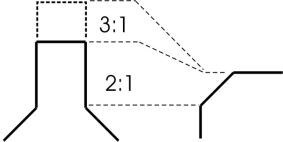
Maschenverhältnis zwischen Arm und Leib (Sattelschulter) |
- 8
- Mit Weiter > das nächste Dialogfenster öffnen.
- Ist die Größentabelle noch nicht als *.shz-Datei abgespeichert, so erscheint nun automatisch ein Fenster zum Speichern der Daten.
- 9
- Nach dem Speichern der Größentabelle erscheint das nächste Dialogfenster.
- oppure -
Mit Taste Weiter > das nächste Dialogfenster öffnen.
Beim Öffnen des Fensters wird die selektierte Größe als ... .shp Datei in das Verzeichnis gespeichert und die Daten im Dialogfenster angezeigt.
- 10
- Unter Schnitte im Schnitt-Editor öffnen das zu ändernde Element öffnen:
- Vorderteil
- Rückenteil
- Manica
- Colletto
- 11
- Änderungen im Schnitt-Editor vornehmen:
- Minderart + Minderbreite
- Zunahmeart + Zunahmebreite
- Ausblenden + Ausblendbreite
Änderungen bei der Referenzgröße werden auch für die anderen Größen verwendet.
- 12
- Mit Weiter >> das nächste Dialogfenster öffnen.
- k&w Arrangements werden ermittelt und als *kaw-Datei im gleichen Verzeichnis gespeichert.
- 13
- Taste
 mit aktiviertem Kontrollkästchen (3) drücken.
- Die kaw-Datei wird auf das geöffnete Muster gelegt.
- oder –
Der Dialog Neues Muster erscheint und anschließend wird der ShapeSizer geschlossen.
- 14
- Taste mit deaktiviertem Kontrollkästchen (3) drücken.
- Die kaw-Datei wird auf das geöffnete Muster gelegt.
- oppure -
Der Dialog Neues Muster erscheint und der ShapeSizer bleibt geöffnet, um die nächste Größe bearbeiten zu können.
- 15
- Taste
 drücken.
- Die kaw-Datei wird im Shapewizard geöffnet und der ShapeSizer bleibt geöffnet, um die nächste Größe bearbeiten zu können.