Creare una forma: Jacke mit eingesetztem Arm
I. Vorderteil und Rückenteil im Schnitt-Editor erstellen:
Für die Jacke können Sie dieselben Schnittelemente wie beim eingesetzten Arm verwenden.
In das Vorderteil müssen Sie jedoch die Elemente Öffnung und Spickel einfügen.
Im Schnitt-Editor die Elemente Vorder- / Rückenteil, Arm und Kragen erstellen.
- 1
- Den Schnitt-Editor über / öffnen.
- 2
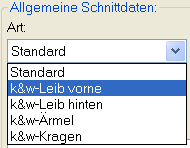
- Unter einen -Eintrag auswählen.
- 3
- Impostare su Maglie.
- 4
- Unter ist als Standard die Einstellung gespiegelt aktiviert
- 5
- Determinare la larghezza iniziale.
- 6
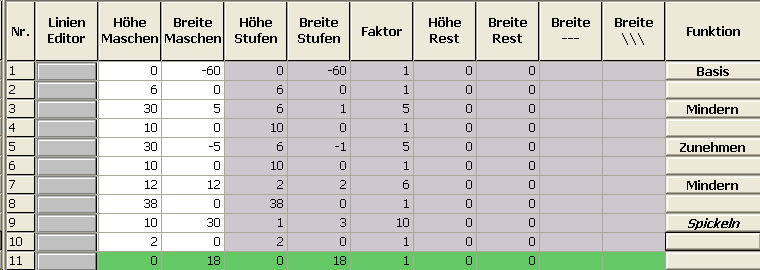
- Unter Linien links die Tabelle anlegen und die Werte für das Vorderteil / Rückenteil eingeben.
II. Schulterausarbeitung auf zwei Arten:
- Schulter gespickelt mit Abketteln
- 1
- Den Formkanten in der Spalte , Ausblenden und Ausblendbreite zuordnen.
- 2
- Für die Formkante der Schulter unter den Typ Spickel wählen.
- 3
- Nel registro stabilire il tipo di rimagliatura.
- 4
- Unter Verzeichnis auswählen.
- 5
- Unter Modul den möglichen Abkettel Typ auswählen:
|
Standart Abketteln |
Gleichzeitiges Schulter Abketteln |
Funzione |
|---|---|---|
|
Schulter Standard 01 |
Schulter gleichzeitig 01
|
Schmale Schulternaht |
|
Schulter Standard 02 |
Schulter gleichzeitig 02
|
Breite Schulternaht |
Die Schulter wird in Spickel-Technik gearbeitet, anschließend abgestrickt und abgekettelt.
- 6
- Schnitt für den Rücken nach gleichem Ablauf wie Vorderteil erstellen.
- Schulter gemindert
- 7
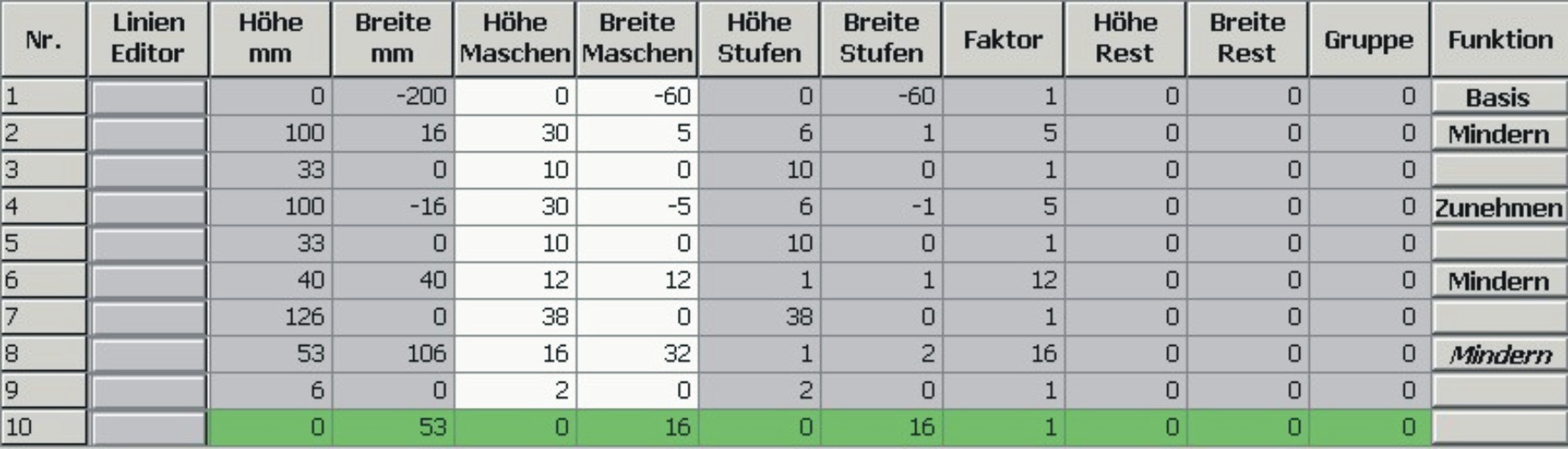
- Tabelle im Schnitt-Editor anlegen.
- 8
- Den Schnittkanten die gewünschten Attribute zuordnen.
- 9
- Der Schulterkante (Nr.8) unter in der Registerkarte den Ablauf Mindern zuordnen.
- 10
- Nel registro , in , impostare il tipo di diminuzione Spalla.
- 11
- Nel registro attivare anche la casella di controllo .
- 12
- Per il telo posteriore eseguire le stesse impostazioni.
Das Kontrollkästchen muss jedoch nicht aktiviert werden.
III. Aggiungere l'elemento tassello collo:
- 1
- Richiamare il taglio Manica applicata giacca telo anteriore.
- 2
- Im Schnitt-Editor über
 ein neues Element anlegen.
 - 3
- In der Auswahlliste den Eintrag Spickel auswählen.
- 4
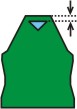
- Stabilire le coordinate per il tassello.

- 5
- Für das Element Spickel den (Minimum 2) einstellen.
IV. Aggiungere l'elemento apertura nel davanti:
Per poter aprire la giacca, essa non viene lavorata dappertutto sul davanti.
- 1
- Für die Öffnung der Jacke im Vorderteil mit ein neues Element anlegen.
- 2
- In der Auswahlliste den Eintrag Öffnung auswählen.
- 3
- In Linee sinistra aggiungere una nuova riga e stabilire l'altezza di un'apertura.
Die Höhe der Öffnung entspricht der Gesamthöhe des Vorderteils.

Weitere Angaben sind für das Element Öffnung nicht notwendig.
- 4
- Salvare taglio.
V. Schnitt-Element für den Ärmel im Schnitt-Editor erstellen:
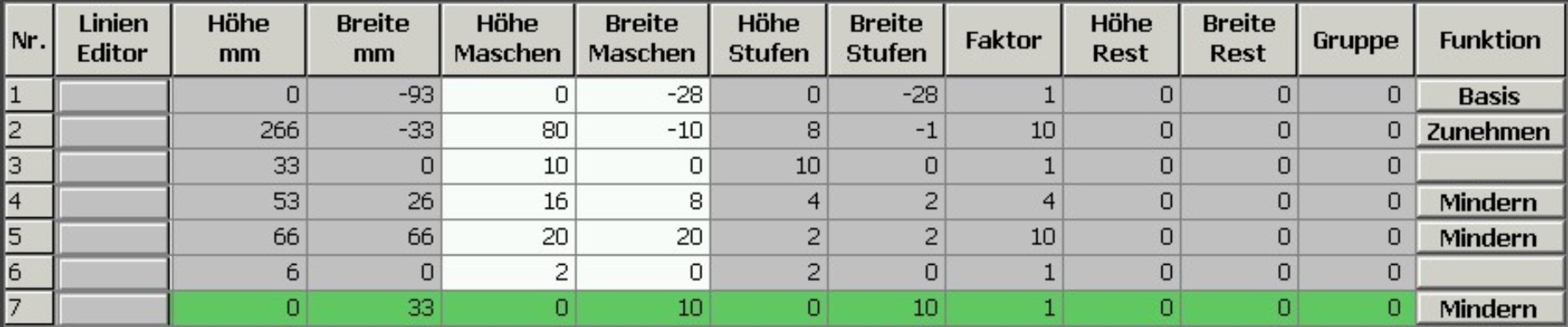
Bei dem Schnitt mit eingesetztem Arm werden die restlichen Maschen durch Restminderung (Mindern ohne Stricken) mit dem Leib verbunden.
- 1
- Der Abschlusslinie unter in der Registerkarte die Einstellung Mindern zuordnen.
- 2
- Registerkarte unter in der Auswahlliste Restminderung auswählen.
Das Kontrollkästchen Gesamte Breite desÄrmels mindern wird automatisch aktiviert.
- 3
- In der Registerkarte das Kontrollkästchen k&w-Restminderung (ARM-ABSCHLUSS) aktivieren.
- 4
- In der Registerkarte , im Eingabefeld die gewünschte Anzahl der Maschen festlegen, die zusammen mit der Schulter abgekettelt werden sollen.
Bei der Minderung (Restminderung) aller Maschen des Armes entsteht am Übergang von Arm zur Schulter ein kleines Loch.
Dieses Loch kann geschlossen werden, indem Maschen des Armes mit der Schulter abgekettelt werden.
- 5
- Eingabe mit OK bestätigen und Element Ärmel speichern.
VI. Element Kragen im Schnitt-Editor erstellen:
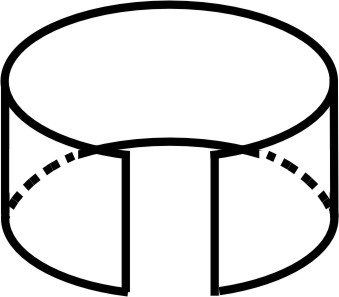
Bei einer Jacke oder einem Element mit V-Ausschnitt wird ein Kragen mit Öffnung im Vorderteil benötigt.
- 1
- Den Schnitt-Editor öffnen über / .
- 2
- Unter in der Auswahlliste den Eintrag k&w Kragen auswählen.
- 3
- In Linee sinistra stabilire i dati per il collo.

- 4
- Nella linea di base in del registro eseguire l'impostazione Rimagliatura.
- 5
- In der Registerkarte für unter Verzeichnis auswählen.
- 6
- Unter für den Abkettel-Typ Ausschnitt offen L0 oder Ausschnitt schnell einstellen.
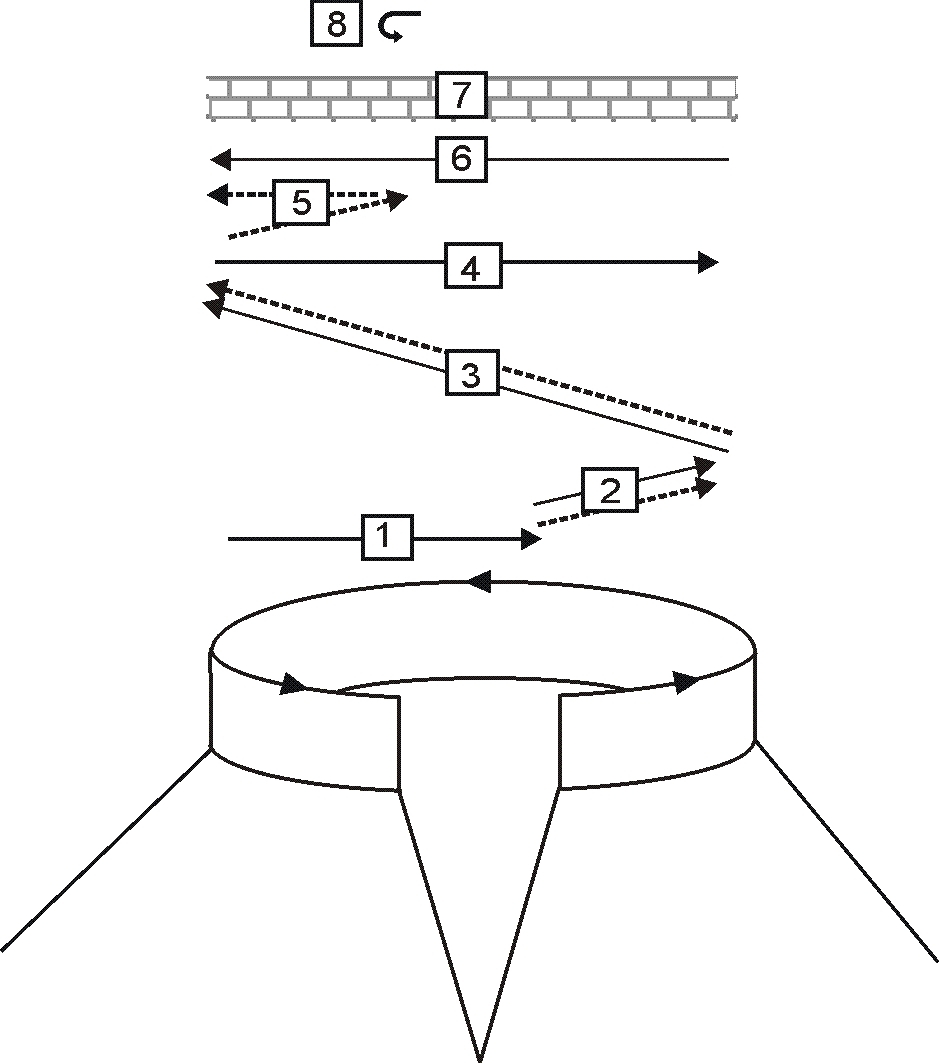
|
|
Descrizione |
|---|---|
|
1 |
Immagliare i fili di separazione posizione 0 (davanti). |
|
2 |
Viene eseguita anche la rimagliatura posizione 0 dei fili di separazione. |
|
3 |
Viene eseguita anche la rimagliatura posizione 1 (dietro) dei fili di separazione. |
|
4 |
Lavorare i fili di separazione verso destra. |
|
5 |
Rimagliatura posizione 0. |
|
6 |
Lavorare i fili di separazione verso sinistra. |
|
7 |
Ranghi di protezione. |
|
8 |
Fissare la maglia di rimagliatura. |
VII. Element Öffnung in das Kragenvorderteil einfügen:
- 1
- Unter Elemente mit der Taste ein neues Element anlegen.
- 2
- In der Auswahlliste den Eintrag Öffnung einstellen.
- 3
- Unter Linien links die Höhe (= Höhe des Kragens) für die Öffnung festlegen.
- 4
- Salvare taglio.
Das Kragenrückenteil wird nach dem gleichen Ablauf wie das Kragenvorderteil erstellt, nur ohne das Element Öffnung.