Jetzt DA weiter Shapewizard: Verbindungspunkte Eingesetzter Arm
Questi punti di allacciamento formano il collegamento dei singoli elementi.
I. Grafische Schnittanzeige zum Definieren der Verbindungspunkte öffnen:
- 1
- Con il tasto nella barra dei simboli dello Shapewizard si apre il dialogo Punti di collegamento.
- 2
- Die Bilder sollten alle Aktualisiert und mit besserer Qualität neu erstellt werden.
II. Verbindungspunkte bei Eingesetztem Arm festlegen:
- 1
- Verbindungspunkte Arm-Leib setzen.
Wird beim Festlegen der Verbindungspunkte die Taste Strg gedrückt, so springt der Cursor automatisch zum nächstgelegenen Kantenbeginn oder Kantenende.
- 2
- Verbindungspunkt Restminderung setzen.
- 3
- Die Restminderung verbindet die am Ende des Armes verbleibenden Maschen mit dem Leib.
- 4
- Wird der Verbindungspunkt Restminderung definieren, so wird der Verbindungspunkt Aussetzen Arm automatisch berechnet.
- 5
- Im Dialog Shapewizard die Maschen- und Reihenzahl bei Restminderung definieren.
- 6
- Verbindungspunkt Aussetzen Arm setzen.
Ausgleich der unterschiedlichen Anzahl an Maschenreihen in Leib und Arm durch Aussetzen.
- 7
- Beim Festlegen des Verbindungspunkts Aussetzen Arm springt der Cursor automatisch auf den Startpunkt der Abschlusslinie des Schnittelements Arm.
- 8
- Der Startpunkt kann auf eine beliebige Position gesetzt werden, wenn gleichzeitig die Taste Strg gedrückt wird.
- 9
- Verbindungspunkt Kragen setzen.
- Die Verbindungslinie immer an linker Kragenseite setzen.
- Die gleiche Position wird automatisch für die rechte Seite übernommen.
- Soll der Kragen asymmetrisch positioniert werden, so kann die Position für die rechte Seite überschreiben werden.
Die Breite des Elements Kragen wird durch den gesetzten Verbindungspunkt angepasst.
III. k&w-Form für Jacke mit eingesetztem Arm erstellen:
- 1
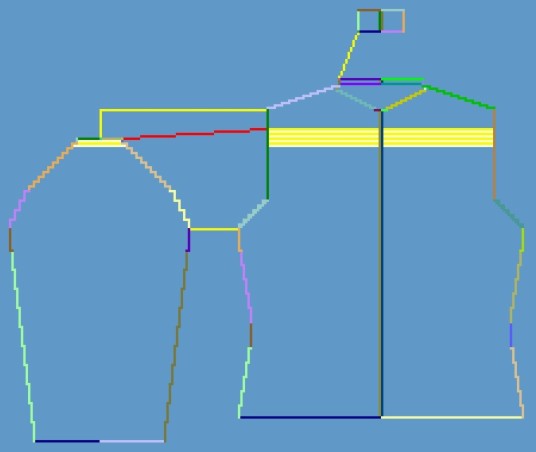
- Die gewünschten Verbindungspunkte Arm-Leib, Aussetzen Arm, Restminderung und Kragen im Dialog Verbindungspunkte definieren.
- 2
- Taste Strickabläufe ermitteln drücken.
Mit der Taste Initialisieren können Sie die ermittelten Strickabläufe löschen.
- 3
- Strickabläufe tauschen:
Den Strickablauf im Dialog Shapewizard mit Doppelklick selektieren. - 4
- Ein Fenster mit alternativen Strickabläufen erscheint.
- 5
- Selezionare il programma adatto ed aggiungerlo con OK.
Die Elemente der Form (Vorderteil, Rückenteil, Arm und Kragen) und die kaw-Datei müssen sich alle im selben Verzeichnis befinden.
- 6
- Den Dialog Shapewizard schließen.