Creare Module Arrangement
Moduli strutturati tracciati adiacenti contengono di solito diversi processi di trasporto. Nell'espansione dei moduli, questi processi di trasporto vengono risolti automaticamente in una sequenza di ranghi tecnici. A causa di grandi corse dello spostamento, questa sequenza può eventualmente portare ad una distorsione delle maglie.
Disponendo opportunamente i processi di trasporto si può evitare la distorsione delle maglie.
I. Creare Module Arrangement da una selezione:
- Il disegno è creato con l'a regolazione .
- 1
- Selezionare i ranghi in cui eseguire una compensazione moduli.

Solo i moduli che si trovano sullo stesso rango di lavoro possono essere compensati mutuamente.
- 2
- Fare clic sul simbolo
 nella lista di simboli Standard.
- oppure -
Richiamare il menu / / .
- Tutti i moduli presenti nella selezione vengono visualizzati nell'Editore Module Arrangement.
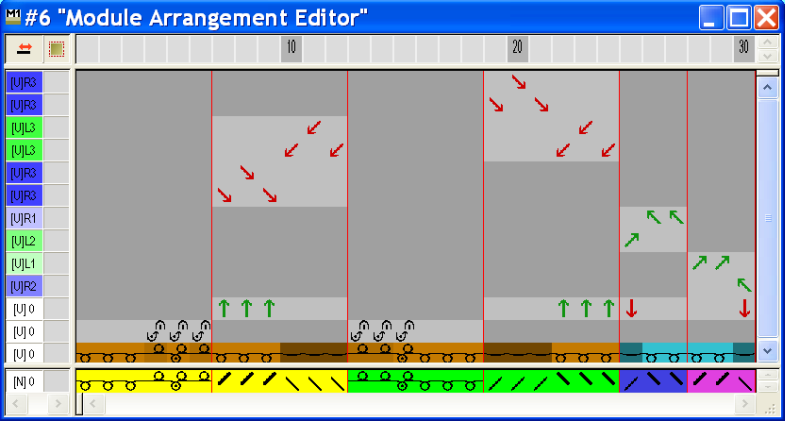
Le regolazioni nel menu / definiscono il processo di spostamento nel Module Arrangement.
Queste regolazioni vengono ignorate se si utilizza un Module Arrangement.
II. Modificare il processo di trasporto nell'editore Module Arrangement:
- 1
- Selezionare il simbolo Sposta
 nella lista di simboli Attrezzi da disegno.
 - 2
- Nel dialogo Proprietà dello strumento attivare le opzioni desiderate.
Esempio: e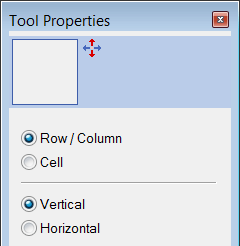
|
Regolazione |
Funzione |
Significato |
|---|---|---|
|
|
Spostare il processo di trasporto di un rango tecnico. |
Il trasporto del rango selezionato può essere spostato su un rango tecnico precedente o successivo, tuttavia solo se un eventuale spostamento è corrispondente o eseguibile. |
|
|
Spostare il processo di trasporto di una selezione |
Il trasporto in una selezione può essere spostato su un rango tecnico precedente o successivo, tuttavia solo se un eventuale spostamento è corrispondente o eseguibile. |
|
|
Spostare il trasporto su un rango tecnico qualsiasi. |
Il trasporto può essere spostato su un rango tecnico qualsiasi, tuttavia solo se un eventuale spostamento è corrispondente o eseguibile. |
|
|
Spostare il trasporto su un rango tecnico qualsiasi. |
Il trasporto in una selezione può essere spostato su un altro rango tecnico se si mantiene la sequenza di tecnica del disegno per il trasporto. |
- 3
- Fare clic con il cursore nell'elemento da spostare e con il tasto sinistro del mouse premuto spostare la selezione verso l'alto o verso il basso.
- oppure -
Nel dialogo Proprietà dello strumento attivare le opzioni e e con tasto sinistro del mouse premuto spostare la selezione.
|
Visualizzazione del cursore durante lo spostamento |
Significato |
|---|---|
|
Cornice rossa tratteggiata |
Selezione |
|
Barra gialla |
Spostare i processi di trasporto selezionati in un rango supplementare. |
|
Cornice gialla |
Spostare i processi di trasporto selezionati in un rango presente. |
|
Cornice gialla con X rossa |
I processi di trasporto selezionati non possono essere spostati nel rango presente. |
- 4
- Ripetere lo spostamento per tutti i processi di trasporto desiderati.
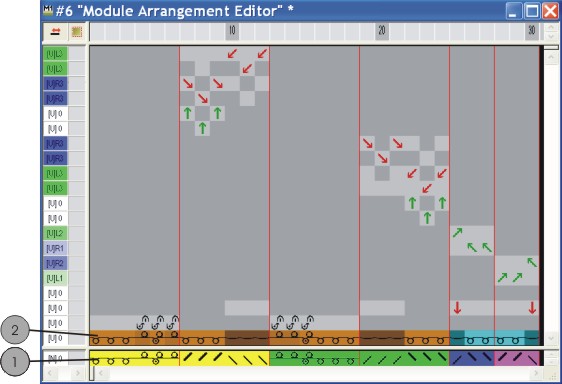
|
Denominazione |
Funzione |
|---|---|
|
1 |
Colore del modulo = colore di ricerca della rappresentazione |
|
2 |
Colore del filato originale del modulo |

- 5
- Selezionare corse a vuoto risultanti dalla modifica e cancellarle con il tasto Canc.
- 6
- Chiudere l'Editore MA con il tasto X.
- 7
- Confermare la domanda con Sì.
- La marcatura a colori del Module Arrangement viene registrata automaticamente nella colonna di comando della zona del disegno selezionata.
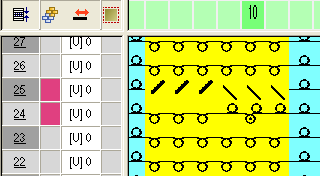
Il Module Arrangement viene salvato con il disegno e può essere selezionato nel registro della lista di simboli Moduli.
III. Espandere il settore selezionato:
- La selezione di ranghi è presente.
- 1
- Espandere il settore con il Module Arrangement con
 nella lista di simboli Passi di lavorazione.
- Il settore selezionato compare nella Vista dei simboli (anteprima).
- 2
- Chiudere l'anteprima con X.
IV. Selezionare nell'editore Module Arrangement:
|
Selezione |
Funzione |
|---|---|
|
Selezione di ranghi tramite la barra dei ranghi |
Spostare il contenuto di un rango selezionato su un altro rango tecnico. |
|
Selezione con |
Spostare il contenuto di una selezione su uno o più altri ranghi tecnici. |

V. Comportamento di moduli struttura:
Prima del passo di lavorazione Espandere:
Se i moduli struttura utilizzati vengono modificati nella tecnica di lavoro a maglia dopo la creazione di un Module Arrangement, questa modifica viene applicata nel disegno base ma non nel Module Arrangement presente.
Nella modifica viene creato un nuovo ID modulo.
- 1
- Modificare manualmente il Module Arrangement presente.
- oppure -
Creare nuovo Module Arrangement.
Dopo il passo di lavorazione Espandere:
modificando i moduli struttura dopo l'espansione, viene creata una copia del modulo.
Le modifiche vengono applicate nel disegno base.
- 1
- Attivare il passo di lavorazione disegno base.
- 2
- Sostituire il modulo originale con il modulo modificato.
- 3
- Modificare manualmente il Module Arrangement presente.
- oppure -
Creare nuovo Module Arrangement.